Wi-Fi qui ne passe pas : diagnostiquer avant d'acheter
Isoler Wi-Fi ou ligne, position de la box, bandes 2,4 et 5 GHz, canal, congestion : la méthode de diagnostic avant d'acheter un répéteur ou un routeur.
« Internet ne marche pas » — alors que, dans la grande majorité des cas, ce n'est pas internet le problème, c'est le Wi-Fi entre la box et l'appareil. Avant d'acheter un répéteur, un nouveau routeur ou de changer d'abonnement, quelques minutes de diagnostic permettent d'identifier la vraie cause. Souvent, la solution est gratuite : déplacer la box, changer de canal, ou brancher un câble.
Ce guide donne la méthode complète, du test le plus simple jusqu'aux cas d'entreprise. Il complète notre univers Réseau & Connectivité. Pour le matériel, notre rayon réseau et connectivité est en ligne.
Étape 1 — Isoler le problème
Trois tests rapides, dans l'ordre :
- Branchez un ordinateur en câble directement sur la box. Si le débit est bon en filaire mais mauvais en Wi-Fi, le problème est le Wi-Fi, pas la ligne. Si c'est mauvais même en filaire, le souci vient de la ligne, de la box ou de l'abonnement — appelez l'opérateur.
- Testez à côté de la box, puis dans la pièce qui pose problème. Si tout va bien près de la box et se dégrade en s'éloignant, c'est une question de couverture.
- Testez à différents moments. Si ça rame tous les soirs à la même heure, c'est la congestion — trop d'appareils chez vous, ou trop de réseaux voisins sur le même canal.
Ces trois tests orientent tout le reste du diagnostic. Ne sautez pas le test filaire : c'est lui qui évite d'acheter du matériel Wi-Fi pour un problème qui n'a rien à voir avec le Wi-Fi.
Étape 2 — La position de la box
C'est le facteur le plus sous-estimé. Le signal Wi-Fi part de la box dans toutes les directions et s'affaiblit à chaque obstacle. Les bonnes pratiques :
- placer la box en hauteur et à découvert, pas dans un meuble fermé, pas derrière la télévision, pas au sol ;
- la mettre au centre de la zone à couvrir, pas dans un coin de l'appartement ni contre un mur donnant sur l'extérieur ;
- l'éloigner des masses métalliques, des miroirs, des aquariums et du four à micro-ondes ;
- tenir compte des murs porteurs et des dalles béton, très présents dans la construction marocaine, qui coupent beaucoup plus que les cloisons en plâtre ;
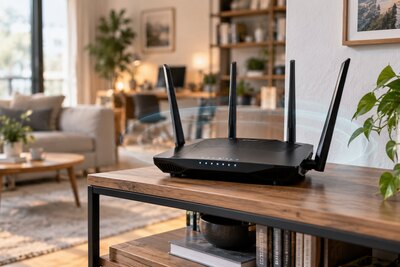
- orienter les antennes externes, quand il y en a : une antenne verticale couvre bien un étage, une antenne inclinée aide à toucher l'étage du dessus ou du dessous.
Déplacer la box d'un mètre, la remonter sur une étagère ou la sortir d'un placard résout un nombre surprenant de problèmes. Si la prise téléphonique ou fibre est mal placée, une rallonge dédiée (RJ11 pour l'ADSL, jarretière optique pour la fibre) permet de déporter la box vers un meilleur emplacement.
Étape 3 — Les bandes 2,4 et 5 GHz
Le Wi-Fi moderne utilise deux bandes :
- 2,4 GHz : porte loin, traverse mieux les murs, mais lente et très encombrée (tous les objets connectés, les box des voisins, le micro-ondes, le Bluetooth).
- 5 GHz : rapide, peu encombrée, mais porte moins loin et passe mal les murs.
Beaucoup de box diffusent les deux sous le même nom de réseau et laissent l'appareil choisir — parfois mal. Si un appareil proche de la box rame, forcez-le en 5 GHz ; si un appareil lointain décroche, laissez-le en 2,4 GHz. Certaines box permettent de séparer les deux réseaux avec des noms distincts (par exemple « MonWifi » et « MonWifi_5G »), ce qui donne le contrôle. Sur les box récentes, la fonction de band steering fait ce choix automatiquement : laissez-la active si elle fonctionne bien, désactivez-la si des appareils « collent » à la mauvaise bande.
Étape 4 — Le canal
Sur la bande 2,4 GHz, si tous les voisins et vous êtes sur le même canal, vous vous gênez mutuellement. Une application d'analyse Wi-Fi (sur téléphone Android ou sur PC) montre les canaux occupés autour de vous et la puissance de chaque réseau.
- en 2,4 GHz, choisissez un canal 1, 6 ou 11 peu utilisé : ce sont les seuls qui ne se chevauchent pas ;
- en 5 GHz, il y a beaucoup plus de canaux : laissez la box en automatique, elle s'en sort généralement bien ;
- vérifiez la largeur de canal : 20 MHz en 2,4 GHz (plus stable en environnement chargé), 40 à 80 MHz en 5 GHz ;
- redémarrez la box après le changement pour qu'elle rescanne.
Étape 5 — Le nombre d'appareils et l'ancienneté du matériel
Une box de plusieurs années avec vingt appareils connectés (téléphones, TV, objets connectés, caméras) est à la peine. Trois pistes :
- Débranchez ce qui ne sert pas : chaque appareil consomme du temps d'antenne, même inactif.
- Passez en filaire tout ce qui est fixe (TV, console, PC de bureau, imprimante) : chaque appareil retiré du Wi-Fi libère de la capacité pour les mobiles. C'est le rôle d'un switch.
- Si la box est ancienne et ne supporte que le Wi-Fi 4 ou 5, un routeur Wi-Fi 6 récent branché derrière elle (en désactivant le Wi-Fi de la box) améliore nettement la capacité, surtout avec beaucoup d'appareils simultanés.
Mesurer avant et après : les bons outils
Un diagnostic sérieux repose sur des chiffres, pas sur des impressions. Quatre mesures suffisent :
- Le débit internet : un test de vitesse en ligne, fait en filaire d'abord (référence), puis en Wi-Fi à chaque endroit. Notez la valeur descendante et montante.
- Le débit local : une copie de gros fichier entre deux appareils du réseau, ou un outil dédié. Il révèle la vraie capacité du Wi-Fi, indépendamment de l'abonnement.
- Le ping et la gigue (jitter) : la latence moyenne et sa régularité. Une gigue élevée fait saccader la visio et le jeu même quand le débit affiché est correct.
- La puissance du signal (RSSI) affichée par une application d'analyse : au-dessus de −60 dBm c'est excellent, vers −70 dBm ça se dégrade, en dessous de −80 dBm le lien devient inutilisable.
Faites ces mesures avant toute modification, puis après chaque changement. C'est la seule façon de savoir si déplacer la box ou changer de canal a vraiment servi à quelque chose.
Les faux coupables qu'on accuse à tort
Avant d'incriminer le Wi-Fi, éliminez ces causes fréquentes :
- Un seul site ou service est lent : le problème est chez l'hébergeur ou sur le trajet, pas chez vous. Testez plusieurs sites.
- Ça rame le soir pour tout le quartier : congestion côté opérateur aux heures de pointe, surtout en ADSL. Rien à voir avec votre Wi-Fi.
- Un VPN d'entreprise actif : il fait transiter tout le trafic par un serveur distant et ajoute de la latence. Testez sans VPN pour comparer.
- Un appareil qui télécharge en arrière-plan : mise à jour système, sauvegarde cloud, synchronisation photos. Il sature la ligne pour tous les autres.
- Le navigateur ou l'antivirus : un profil corrompu, trop d'extensions, une analyse en cours. Testez depuis un autre appareil.
Le cas du télétravail : visio qui saccade
La visioconférence est exigeante non pas sur le débit (quelques mégabits suffisent) mais sur la régularité. Une gigue de quelques dizaines de millisecondes suffit à hacher l'image et le son. Les réflexes :
- brancher le poste de télétravail en filaire dès que possible : c'est la solution la plus efficace, et de loin ;
- à défaut, se rapprocher de la box et forcer le 5 GHz ;
- fermer les applications qui consomment de la bande passante pendant l'appel ;
- si plusieurs personnes télétravaillent au même endroit, activer la priorité (QoS) de la box sur le trafic voix et vidéo, ou passer à un routeur qui la gère finement.
Wi-Fi en entreprise ou en commerce : ce qui change
Dans un local professionnel, la box de l'opérateur montre vite ses limites : elle n'est pas conçue pour trente téléphones, une dizaine de postes, la caisse, les terminaux de paiement et le Wi-Fi des clients en même temps. Les principes d'un réseau pro :
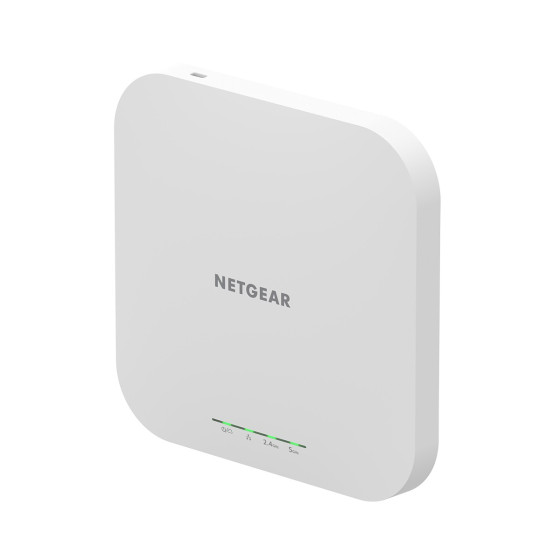
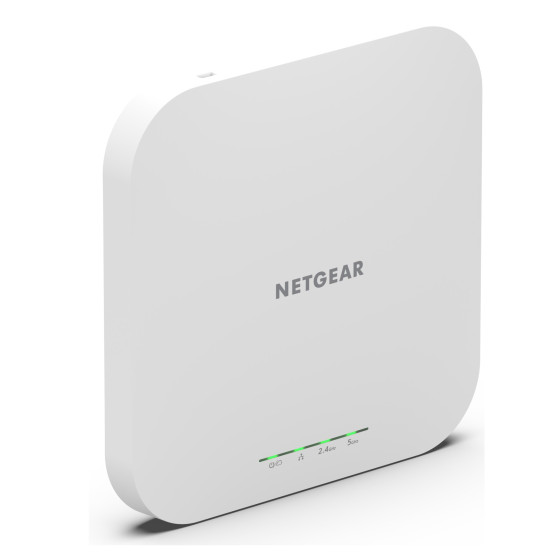
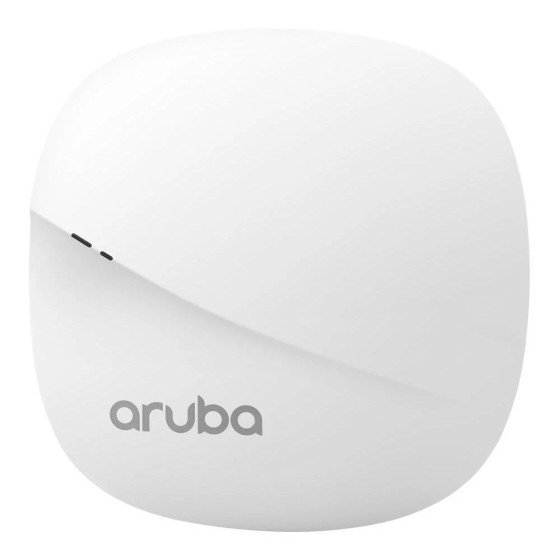
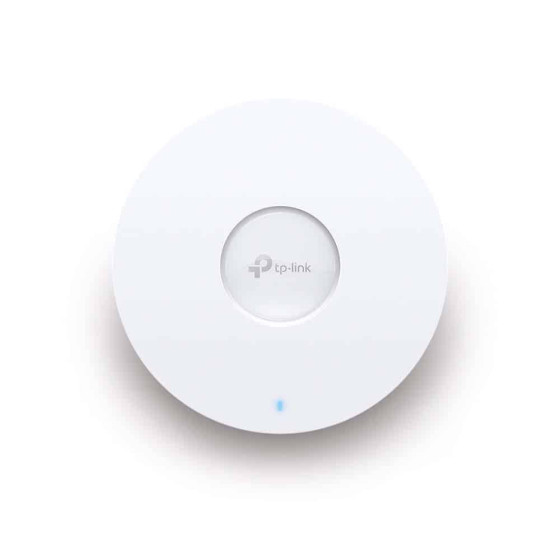
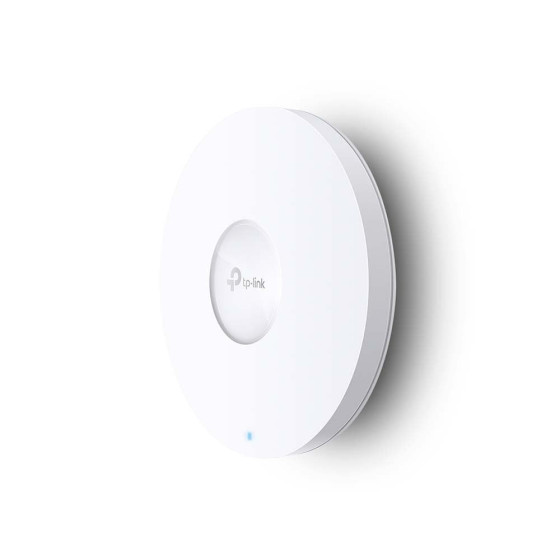
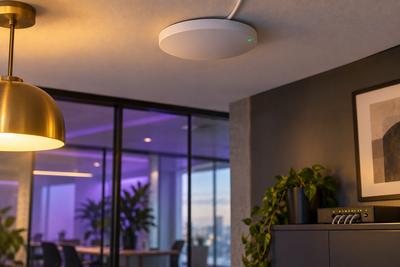
- Des points d'accès dédiés, fixés au plafond, alimentés par le câble réseau (PoE), pilotés depuis une console unique — pas le Wi-Fi de la box.
- Un réseau invité séparé du réseau de l'entreprise : les clients n'accèdent jamais aux fichiers ni aux imprimantes internes. Cette séparation se fait sur un switch manageable.
- Un dimensionnement par densité : on compte le nombre d'appareils simultanés par zone, pas la surface. Un point d'accès sature vers 25 à 30 appareils actifs.
- Un onduleur sur la box, le switch et les points d'accès : sans électricité, plus de réseau, plus de caisse.
Ces sujets sont développés dans notre univers Tech pour l'entreprise et dans le guide équiper un parc informatique.
Sécuriser son Wi-Fi au passage
Un diagnostic Wi-Fi est le bon moment pour verrouiller le réseau :
- chiffrement WPA2 au minimum, WPA3 si la box et les appareils le supportent ;
- un mot de passe long (une phrase de passe), différent du mot de passe d'administration de la box ;
- désactiver le WPS, ce bouton d'appairage rapide qui est une faille connue ;
- créer un réseau invité pour les visiteurs et les objets connectés, isolé du reste ;
- mettre à jour le firmware de la box et du routeur : les correctifs de sécurité comptent autant que les performances ; notre dossier sécuriser son réseau va plus loin (segmentation, pare-feu, VPN).
Quand le Wi-Fi ne suffira jamais
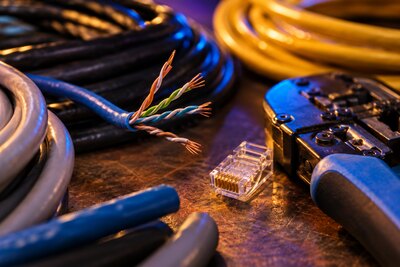
Dans certains cas — grande maison, étages, murs épais, riad, atelier au fond de la cour — aucun réglage ne fera passer le Wi-Fi partout depuis une seule box. Il faut alors amener le réseau plus près : câble Ethernet vers un point d'accès distant, système Wi-Fi maillé, ou CPL. Le meilleur résultat, de loin, s'obtient en tirant un câble RJ45 jusqu'à la zone à couvrir et en y plaçant un point d'accès : voir notre dossier sur le câblage réseau.
La checklist diagnostic
- test en filaire pour isoler Wi-Fi ou ligne ;
- mesures chiffrées (débit internet, débit local, ping, signal) avant toute modification ;
- box en hauteur, à découvert, au centre, loin du métal et du micro-ondes ;
- appareils proches forcés en 5 GHz, appareils lointains en 2,4 GHz ;
- canal 2,4 GHz choisi parmi 1, 6, 11 selon l'analyse ;
- appareils inutiles débranchés, fixes passés en filaire ;
- faux coupables écartés (site unique, heure de pointe, VPN, téléchargement) ;
- Wi-Fi sécurisé (WPA2/3, mot de passe fort, WPS coupé, firmware à jour) ;
- si rien n'y fait : amener le réseau plus près, en câble de préférence.
Questions fréquentes
Un répéteur va-t-il régler mon problème ?
Seulement si le signal est encore correct à l'endroit où vous le placez. Un répéteur posé dans la zone morte ne fait que rediffuser un mauvais signal, en divisant le débit au passage. Faites d'abord le diagnostic, puis lisez notre comparatif répéteur, CPL et Wi-Fi maillé.
Faut-il redémarrer la box régulièrement ?
Un redémarrage règle temporairement une box qui sature ou qui a un canal mal choisi. Si vous devez le faire chaque semaine, c'est le signe d'un vrai problème : box en fin de vie, surchauffe, trop d'appareils, firmware buggé.
Changer d'abonnement va-t-il améliorer mon Wi-Fi ?
Non. L'abonnement détermine le débit qui arrive à la box ; le Wi-Fi, c'est ce qui se passe après. Passer à la fibre est utile si votre ADSL est saturé, mais si le Wi-Fi est le maillon faible, un débit plus élevé n'y changera rien.
Mon voisin capte-t-il mon Wi-Fi ?
S'il est chiffré en WPA2 ou WPA3 avec un mot de passe solide, non. Le signal déborde forcément chez les voisins, mais il n'est pas exploitable sans la clé. Vérifiez quand même la liste des appareils connectés dans l'interface de la box.
En résumé
Avant d'acheter quoi que ce soit, testez en filaire pour savoir si le problème vient du Wi-Fi ou de la ligne, prenez des mesures chiffrées, puis travaillez la position de la box, le choix des bandes et le canal. Ces gestes gratuits résolvent la plupart des lenteurs. Écartez les faux coupables, sécurisez le réseau au passage, et quand la distance ou les murs sont vraiment le problème, amenez le réseau plus près — idéalement par un câble. Nos conseillers et notre rayon réseau vous accompagnent dans le diagnostic et le choix de la bonne solution.
Notre sélection pour vous
Articles similaires
Wi-Fi professionnel : points d'accès, PoE et liaison entre bâtiments

Nafida 2 : la réduction de 25 % sur votre connexion internet, comment en profiter

Starlink au Maroc : où en est-on vraiment (et ce qu'il ne faut pas croire)
Choisir un routeur Wi-Fi : au-delà de la box de l'opérateur
Sécuriser son réseau : Wi-Fi, invités, pare-feu — les bons réflexes
Répéteur, CPL ou Wi-Fi maillé : quelle solution pour couvrir sa maison
Choisir un switch réseau : ports, PoE, manageable ou non
NAS : partager et sauvegarder ses fichiers en réseau local