Faire évoluer son PC gamer plutôt que le remplacer
Trouver le maillon faible, les upgrades qui valent le coup, ceux à éviter, et le moment où il faut vraiment repartir de zéro.
Votre PC gamer commence à montrer ses limites : les jeux récents rament, il faut baisser les détails, la machine chauffe et fait du bruit. Le réflexe est de penser à une nouvelle configuration complète. Souvent, c'est prématuré : un PC gamer bien conçu s'améliore par morceaux, et un seul composant bien choisi peut lui redonner deux ou trois ans.
Ce guide explique comment identifier le vrai maillon faible, ce qui vaut la peine d'être changé et dans quel ordre, et à quel moment il faut effectivement repartir de zéro. Pour les composants, notre univers Informatique et nos rayons dédiés sont en ligne.
Étape 1 — Trouver le maillon faible
Avant d'acheter quoi que ce soit, observez la machine pendant que vous jouez. Activez l'affichage des performances (dans le pilote de la carte graphique, ou avec un utilitaire de suivi) et regardez :
- La carte graphique est à 95-100 % d'utilisation et les images chutent → c'est elle le maillon faible.
- Le processeur est à 100 % sur un ou deux cœurs pendant que la carte graphique se tourne les pouces → le processeur bride (on parle de « CPU limité »), fréquent dans les jeux de stratégie, de simulation, ou en haute fréquence d'images.
- La mémoire vive est pleine (plus de 90 % en jeu) et ça saccade par à-coups → il faut plus de RAM.
- Les temps de chargement sont interminables et le jeu « pop » les textures en cours de partie → le stockage est en cause.
- Ça plante ou ça freeze aléatoirement sous charge → suspectez l'alimentation ou la température avant de blâmer les performances.
Étape 2 — Les évolutions qui valent le coup
Passer au SSD, si ce n'est pas déjà fait
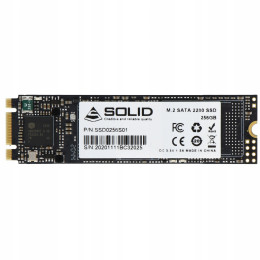
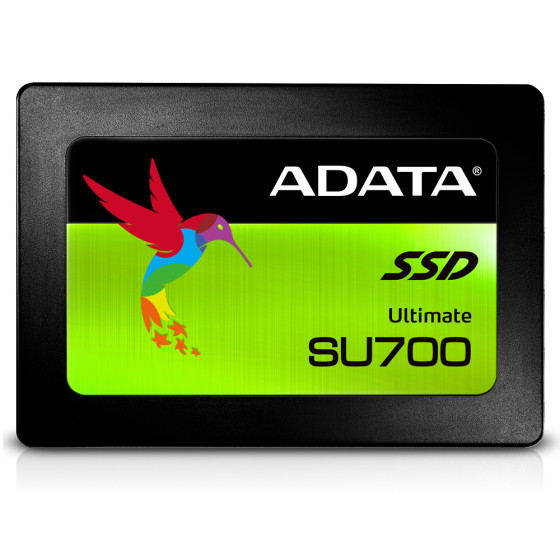
Si le jeu ou le système sont encore sur un disque mécanique, un SSD — de préférence NVMe — divise les temps de chargement et supprime les saccades de streaming de textures. C'est le changement le moins cher et le plus universellement bénéfique. Notre article ajouter de la RAM ou un SSD détaille la méthode.
Doubler la mémoire vive
Passer de 8 à 16 Go, ou de 16 à 32 Go pour les jeux les plus lourds et le streaming, coûte quelques centaines de dirhams et se fait en cinq minutes. Vérifiez le type (DDR4, DDR5) et la fréquence supportée par la carte mère, et installez les barrettes par paires pour le double canal.
Changer la carte graphique
C'est l'évolution la plus efficace quand elle est le maillon faible. Avant d'acheter :
- vérifiez que l'alimentation tient la nouvelle carte, connecteurs compris (voir notre dossier sur l'alimentation et le refroidissement) ;
- vérifiez la longueur de la carte et l'espace dans le boîtier ;
- assurez-vous que le processeur ne va pas devenir le nouveau goulot — inutile de mettre une carte très puissante derrière un vieux processeur.
Changer l'écran
Parfois, le PC n'est pas en cause : c'est l'écran 60 Hz qui bride l'expérience. Un écran 144 Hz sur une machine qui produisait déjà 100 images par seconde transforme le ressenti sans toucher à l'intérieur.
Le gain gratuit avant tout achat : nettoyer et réinstaller
Avant de sortir la carte bancaire, deux gestes ne coûtent rien et redonnent parfois plusieurs années à une machine qui semblait à bout de souffle :
- Dépoussiérer l'intérieur du boîtier et les ventilateurs : une machine qui étouffe se bride automatiquement pour ne pas surchauffer, avec une perte de performances qui ressemble à un vieillissement du matériel alors que c'est un simple problème d'entretien.
- Réinstaller le système proprement après quelques années d'usage : programmes qui s'accumulent au démarrage, pilotes obsolètes, fragmentation logicielle — une installation fraîche de Windows, avec les derniers pilotes de la carte graphique, redonne un vrai coup de fouet sans changer une seule pièce.
Faites ces deux gestes avant de diagnostiquer un maillon faible : ils évitent parfois l'achat, et dans tous les cas, ils rendent le diagnostic plus fiable.
Vérifier la compatibilité avant de commander
C'est l'étape que l'on saute, et c'est celle qui transforme une évolution réussie en retour produit. Cinq vérifications, toutes faisables en dix minutes avec la référence exacte de votre carte mère sous les yeux :
- Pour la mémoire : le type accepté par la carte mère (les générations ne sont pas interchangeables, ni physiquement ni électriquement), le nombre d'emplacements réellement libres, et la capacité maximale supportée. Ajoutez une règle de bon sens : mieux vaut deux barrettes identiques qu'une barrette dépareillée ajoutée à l'existante — le fonctionnement en double canal apporte un gain réel, et un mélange de références peut simplement refuser de démarrer. Le rayon barrettes DDR4 et DDR5 précise ces caractéristiques pour chaque référence.
- Pour le stockage : la carte mère dispose-t-elle d'un emplacement pour un SSD au format carte, ou faut-il rester sur un format classique ? Un emplacement peut aussi être partagé avec un autre connecteur et le désactiver : c'est écrit dans le manuel de la carte, et nulle part ailleurs.
- Pour la carte graphique : trois mesures, dans cet ordre — la longueur admise par le boîtier, l'épaisseur en nombre d'emplacements occupés, et les connecteurs d'alimentation requis. Une carte graphique récente peut demander un connecteur que votre alimentation n'a tout simplement pas.
- Pour l'alimentation : vérifiez la puissance disponible, mais aussi que le bloc est assez récent pour le connecteur exigé. Un adaptateur qui multiplie les prises depuis un seul câble est une fausse solution : la limite est dans le câble, pas dans la prise. Le rayon alimentations PC couvre les formats courants.
- Pour le processeur : même socket ne signifie pas compatible. La carte mère doit prendre en charge le modèle précis, parfois après une mise à jour du BIOS — mise à jour qu'il faut faire avant de retirer l'ancien processeur, sous peine de ne plus pouvoir démarrer du tout.
Le réflexe qui évite 90 % des erreurs : noter le modèle exact de la carte mère et consulter sa page constructeur. En cas de doute, nos conseillers vérifient la compatibilité avec vous avant la commande — c'est gratuit, et cela évite un retour.
Étape 3 — Les évolutions qui n'en valent pas la peine
- Changer le processeur sur une plateforme ancienne : si le socket est en fin de vie, le meilleur processeur compatible n'apporte qu'un petit gain, et il faudra tout changer bientôt. Mieux vaut attendre et faire un vrai renouvellement.
- Ajouter de la RAM au-delà du besoin réel : 64 Go pour du jeu pur ne sert à rien.
- Un watercooling coûteux sur un processeur milieu de gamme : un bon ventirad suffit.
- Des barrettes de RAM très haute fréquence sur une plateforme qui ne les exploite pas.
Étape 4 — Quand repartir de zéro
Le renouvellement complet s'impose quand :
- le socket du processeur et le type de mémoire sont obsolètes : changer la carte graphique ne suffirait plus, le processeur brimerait tout ;
- le cumul des évolutions nécessaires (carte graphique + processeur + carte mère + RAM + alimentation) approche le prix d'une machine neuve ;
- la plateforme ne supporte pas les technologies dont vous avez besoin (stockage NVMe rapide, connectique récente).
Dans ce cas, l'ancienne configuration a encore de la valeur : revente des composants, seconde machine pour un proche, ou reprise. Les composants qui survivent souvent au renouvellement : le boîtier, l'alimentation si elle était de qualité, l'écran, le clavier et la souris, et parfois le SSD.
Que faire des pièces remplacées
Une carte graphique ou un processeur encore fonctionnels gardent de la valeur :
- la revente d'occasion (marketplace, groupes spécialisés) finance une bonne partie de la mise à niveau — nettoyez le composant, gardez la boîte et les accessoires d'origine si possible, ça se vend mieux ;
- une ancienne carte graphique correcte fait tourner une seconde machine pour un proche, un enfant, ou un PC dédié au streaming/à la capture ;
- un composant vraiment en fin de vie se recycle plutôt que de finir au tiroir : voir notre collection on ne jette pas pour la logique générale de fin de vie du matériel informatique.
Monter soi-même ou faire monter ?
Ajouter de la mémoire ou un SSD est à la portée de tout le monde : quelques minutes, un tournevis cruciforme, aucun réglage. Changer une carte graphique demande un peu plus d'attention mais reste simple. Remplacer une alimentation ou un processeur, en revanche, implique de démonter une bonne partie de la machine — c'est faisable, mais ce n'est plus une opération de dix minutes.
Quelques précautions valables dans tous les cas :
- Machine débranchée, et bouton d'alimentation pressé une fois après le débranchement pour vider les condensateurs.
- Décharger l'électricité statique en touchant une partie métallique non peinte du boîtier avant de manipuler un composant. C'est le geste que tout le monde néglige et qui explique certaines pannes « inexplicables » juste après un montage.
- Ne jamais forcer. Un composant s'insère avec de la fermeté, jamais avec de la force : si ça résiste, c'est mal aligné ou un loquet est resté fermé.
- Photographier avant de débrancher les câbles de façade : c'est toujours au remontage qu'on ne sait plus où allait le connecteur du bouton d'allumage.
Faire réaliser l'opération en atelier a un intérêt qui dépasse la manipulation elle-même : la compatibilité est validée avant l'achat, le montage est testé, et vous repartez avec une machine vérifiée plutôt qu'avec un doute. C'est particulièrement pertinent quand plusieurs pièces changent en même temps.
Après l'évolution : les trois vérifications
Une machine qui démarre n'est pas une machine validée. Trois contrôles, dans l'heure qui suit :
- Que le système voie bien la nouvelle pièce, à sa capacité et à sa vitesse réelles. Une mémoire reconnue mais fonctionnant à la fréquence minimale par défaut est un cas très fréquent : le profil de performance doit être activé dans le BIOS, sans quoi vous avez payé pour un gain que vous n'avez pas.
- Les températures en charge. Une carte graphique plus puissante réchauffe tout le boîtier, y compris les composants voisins : c'est le moment de vérifier que le flux d'air suit. Notre article sur l'alimentation et le refroidissement détaille les seuils à surveiller, et le rayon refroidissement PC les solutions si l'écart est trop grand.
- La stabilité sous charge prolongée. Une heure de jeu réel en dit plus qu'un test synthétique de cinq minutes : les instabilités liées à une alimentation trop juste apparaissent après la montée en température, pas au démarrage.
Et pensez à mettre à jour le pilote graphique après un changement de carte, en désinstallant proprement l'ancien : c'est la cause la plus banale d'une carte neuve qui semble moins performante que l'ancienne.
Deux cas concrets
- PC de 4 ans, jeux récents en 1080p qui rament : diagnostic montre la carte graphique saturée à 99 %, processeur et RAM confortables. Une seule évolution — changer la carte graphique (voir quelle carte pour quel jeu) — redonne plusieurs années à la machine pour une fraction du prix d'un PC neuf.
- PC de 7 ans, plateforme DDR3, socket obsolète : même une carte graphique récente serait bridée par le processeur et la carte mère ne l'accepterait probablement pas. Ici, le renouvellement complet (carte mère, processeur, RAM, souvent le boîtier et l'alimentation aussi) a plus de sens qu'un cumul d'évolutions partielles.
La logique « on ne jette pas » appliquée au gaming
Un PC gamer n'est pas un bloc jetable : c'est un ensemble de pièces qui évoluent à des rythmes différents. Le boîtier et l'alimentation durent dix ans, l'écran sept ou huit, la RAM et le SSD se transfèrent, seule la carte graphique et la plateforme ont un cycle court. Raisonner par composant, c'est dépenser moins, produire moins de déchets, et garder une machine performante plus longtemps. C'est aussi ce que notre collection « on ne jette pas » défend pour tout le matériel informatique.
Questions fréquentes
Combien de fois peut-on faire évoluer un PC gamer avant de tout changer ?
En général une à deux fois sur la vie d'une plateforme : un changement de carte graphique, éventuellement un ajout de RAM ou de stockage. Au-delà, la plateforme (socket, mémoire) devient le facteur limitant et un renouvellement complet redevient la meilleure option.
Faut-il upgrader avant la sortie d'une nouvelle génération de cartes ?
Si la machine actuelle vous bloque déjà, n'attendez pas : le gain immédiat vaut plus que l'incertitude d'un futur modèle. Si elle tient encore correctement, patienter jusqu'à la génération suivante (ou une baisse de prix de la génération en cours) est raisonnable.
Une évolution partielle annule-t-elle la garantie du reste de la machine ?
Sur un PC monté par un assembleur, ouvrir le boîtier pour changer un composant n'annule généralement pas la garantie des autres pièces, mais peut affecter celle du composant retiré ou de la main-d'œuvre d'assemblage initiale : vérifiez les conditions auprès du vendeur avant d'intervenir vous-même sur une machine récente encore sous garantie globale.
La checklist évolution
- maillon faible identifié en jeu, chiffres à l'appui ;
- SSD NVMe si le jeu est encore sur disque mécanique ;
- 16 Go de RAM minimum, 32 Go pour les jeux lourds et le streaming ;
- carte graphique si elle sature (laquelle selon vos jeux) — alimentation et processeur vérifiés avant ;
- écran 144 Hz si la machine produit déjà assez d'images ;
- renouvellement complet seulement si la plateforme est obsolète ou si le cumul des évolutions approche le prix du neuf.
En résumé
Avant de racheter un PC gamer entier, identifiez le vrai maillon faible en observant la machine en jeu. Un SSD, de la RAM, une carte graphique bien choisie ou même un simple écran 144 Hz suffisent souvent à redonner plusieurs années à une configuration. Le renouvellement complet ne se justifie que quand la plateforme est dépassée ou que le total des upgrades rejoint le prix du neuf. Nos conseillers vous aident à faire ce diagnostic et à choisir la bonne pièce dans nos rayons gaming et composants.
Notre sélection pour vous

Articles similaires
Périphériques gaming : clavier, souris, casque, tapis — ce qui change vraiment en jeu
PC portable gamer ou PC fixe gamer : lequel choisir ?
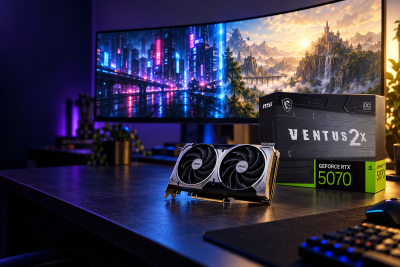
Quelle carte graphique pour quel jeu ? Le guide par usage, résolution et budget
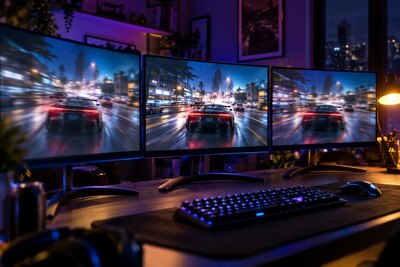
Écran gamer : 144, 165 ou 240 Hz, que choisir ?
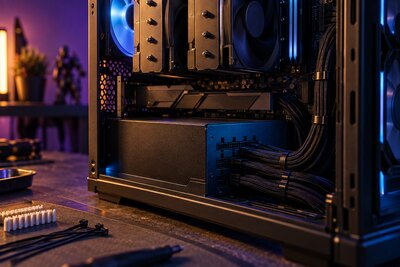
Alimentation et refroidissement d'un PC gamer : ne pas se tromper
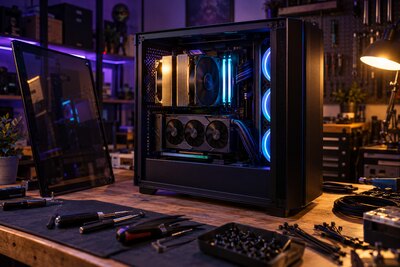
Iron Game by Rightech : la marque marocaine de PC gaming assemblés