Ajouter de la RAM ou un SSD plutôt que changer de PC
Votre PC rame ? Avant de racheter, ouvrez le gestionnaire des tâches : un SSD et quelques barrettes suffisent souvent, pour dix fois moins cher.
« Mon PC est devenu lent, je vais devoir en racheter un. » C'est la phrase qu'on entend le plus à l'atelier — et dans une bonne moitié des cas, elle est fausse. Un disque SSD et quelques barrettes de mémoire redonnent souvent trois ou quatre ans à une machine qu'on croyait finie, pour une fraction du prix d'un ordinateur neuf.
Voici comment savoir si votre PC est un bon candidat, ce que ça coûte vraiment, et où sont les limites. C'est le réflexe le plus simple de notre collection on ne jette pas.
Pourquoi une machine ralentit avec le temps
Rarement à cause du processeur, qui vieillit peu. Les vraies causes sont presque toujours :
- un disque dur mécanique (les plateaux tournants) qui n'arrive plus à suivre les logiciels et le système d'aujourd'hui ;
- un manque de mémoire vive : dès qu'on ouvre quelques onglets et deux applications, Windows utilise le disque comme rallonge, et tout se traîne ;
- un système encombré par des années de logiciels installés.
Les deux premiers points se règlent avec du matériel. Le troisième, avec une réinstallation propre.
Votre PC est-il un bon candidat ?
Repérer le goulot d'étranglement
Ouvrez le Gestionnaire des tâches (Ctrl + Maj + Échap), onglet « Performances », et travaillez normalement quelques minutes :
- le disque reste souvent à 100 % et « Type : disque dur » est indiqué → un SSD changera tout ;
- la mémoire dépasse 80 % en usage courant → ajouter de la RAM soulagera la machine ;
- le processeur est le seul à saturer en permanence → là, l'upgrade ne suffira pas.
Ce qui se remplace, et ce qui ne se remplace pas
Sur un fixe, presque tout est accessible. Sur un portable, cela dépend du modèle : beaucoup acceptent encore un SSD et des barrettes, mais sur les plus fins, la mémoire est soudée à la carte et n'évolue pas. La référence exacte de la machine permet de le savoir avant de commander.
Avant de dépenser : ce qui ne coûte rien
Avant de commander la moindre pièce, deux heures de ménage logiciel suffisent parfois à retrouver une machine utilisable — et elles ne coûtent rien :
- Vider les programmes au démarrage. Dans le Gestionnaire des tâches, onglet « Démarrage », désactivez tout ce qui n'est pas indispensable. Sur une machine de plusieurs années, c'est souvent une dizaine de logiciels qui se lancent sans jamais servir.
- Libérer de l'espace disque. Un disque système rempli à plus de 90 % ralentit fortement la machine, SSD compris. Visez au moins 15 à 20 % d'espace libre.
- Désinstaller ce qui ne sert plus, en particulier les anciennes suites de sécurité : en faire cohabiter deux est une cause classique de lenteur.
- Envisager une réinstallation propre de Windows. C'est le remède le plus efficace sur une machine encombrée par des années d'installations — et c'est justement le bon moment pour la faire, si vous montez un SSD dans la foulée.
Si la machine reste lente après ce nettoyage, alors le problème est bien matériel, et les pages suivantes vous disent quoi changer. Faire l'inverse — acheter d'abord, nettoyer ensuite — revient souvent à payer pour masquer un problème logiciel.
La chaleur et la poussière : la cause qu'on oublie
Une machine qui ralentit après quelques minutes d'utilisation, souffle fort, chauffe sous les mains : ce n'est pas un manque de mémoire, c'est de la surchauffe. Pour se protéger, le processeur réduit alors volontairement sa vitesse — il se met « en veilleuse ». Le symptôme ressemble à s'y méprendre à un processeur vieillissant, alors qu'il s'agit simplement d'un ventilateur encrassé ou d'une pâte thermique sèche.
C'est particulièrement fréquent sur les portables de plus de trois ans, surtout dans un climat chaud et poussiéreux. Un dépoussiérage et un remplacement de la pâte thermique coûtent bien moins cher qu'un SSD, et redonnent parfois à eux seuls la vivacité d'origine. Le diagnostic est simple : si la machine est rapide au démarrage puis s'effondre après dix minutes, cherchez de ce côté avant d'acheter de la mémoire. Notre guide sur l'entretien d'un PC détaille les gestes et leur fréquence.
Le SSD : le changement le plus rentable
Remplacer un disque dur par un SSD divise les temps de démarrage et d'ouverture des logiciels par cinq à dix. C'est, de loin, l'intervention qui transforme le plus une vieille machine.
On peut soit cloner l'ancien disque vers le SSD (tout est conservé), soit repartir d'une installation propre de Windows (plus sain sur une machine encombrée). Un SSD de 480 Go à 1 To couvre la plupart des usages ; l'ancien disque peut servir de stockage secondaire ou de sauvegarde.
SATA ou NVMe : quel SSD choisir
Deux familles de SSD existent, avec un vrai écart de performance :
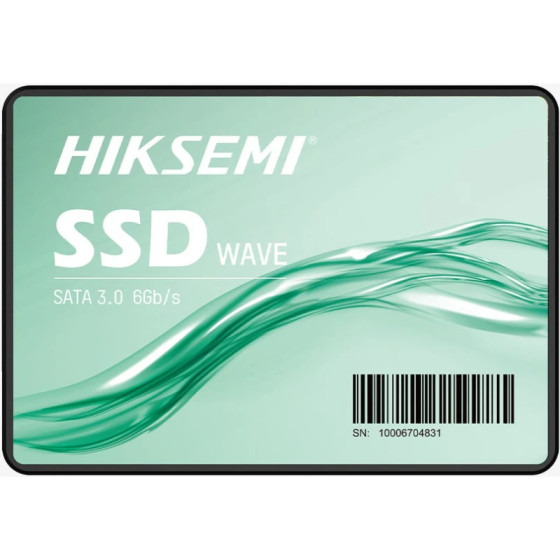
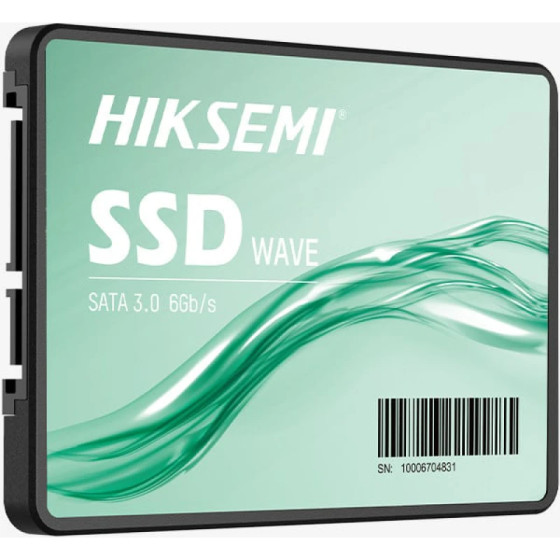
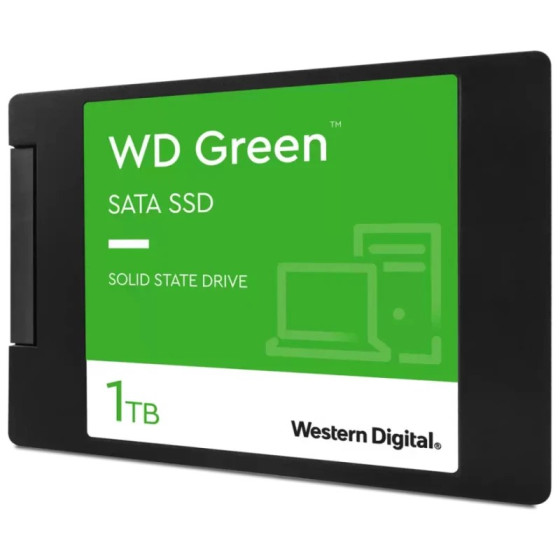
- SSD SATA (2,5 pouces) : se branche comme un ancien disque dur, débit plafonné autour de 550 Mo/s — déjà cinq à dix fois plus rapide qu'un disque mécanique, et compatible avec la quasi-totalité des PC, même anciens.
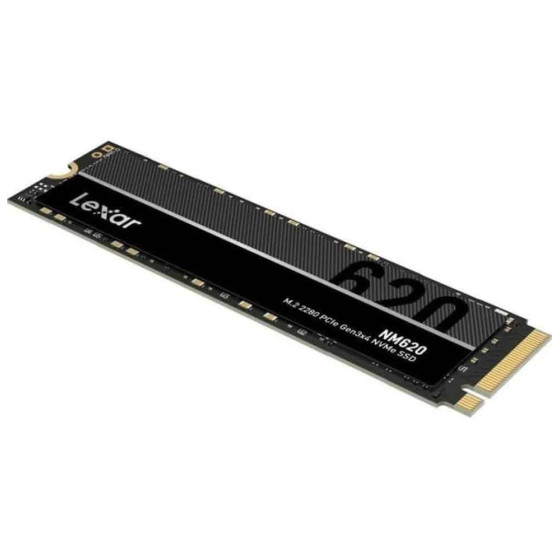
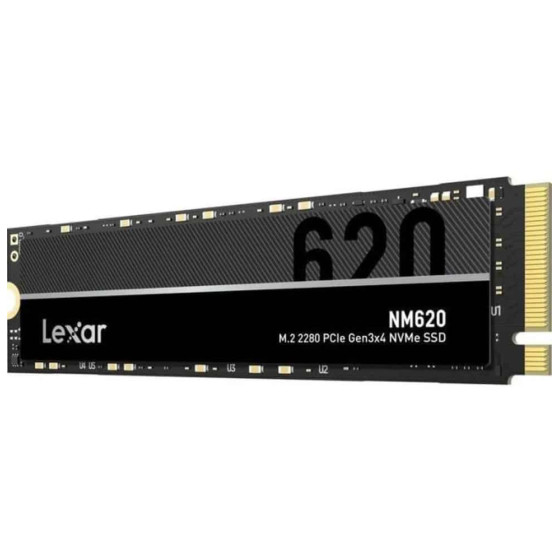
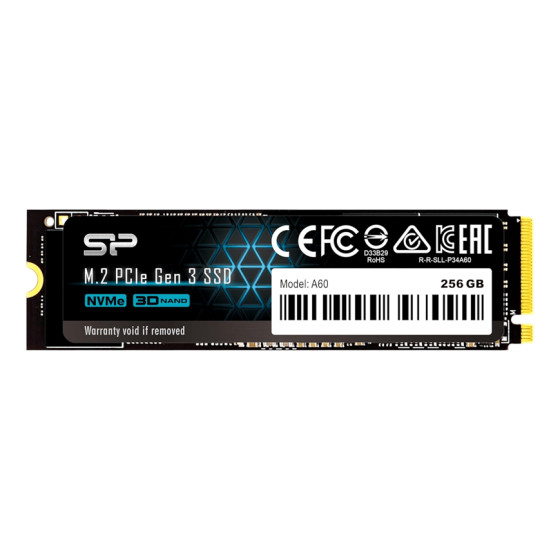
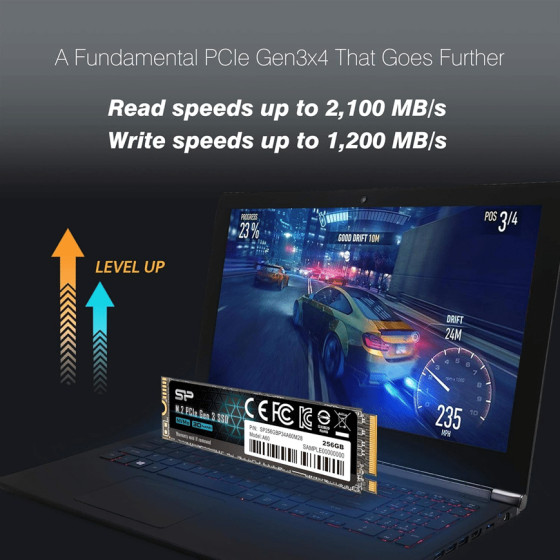
- SSD NVMe (format M.2) : se fixe directement sur la carte mère, sans câble, débit de 2 000 à plus de 7 000 Mo/s selon le modèle — nettement plus rapide, mais demande un emplacement M.2 compatible sur la carte mère, absent sur les machines les plus anciennes.
Pour une machine de plus de six ou sept ans, un SSD SATA suffit largement à transformer la fluidité ; pour une machine plus récente qui dispose d'un port M.2 libre, le NVMe donne un vrai gain supplémentaire, notamment sur les gros transferts de fichiers.
Vérifier la compatibilité avant de commander
Trois points à contrôler sur la référence exacte de votre machine avant d'acheter quoi que ce soit :
- la présence d'un emplacement M.2 libre si vous visez le NVMe, ou d'une baie 2,5 pouces libre pour un SATA ;
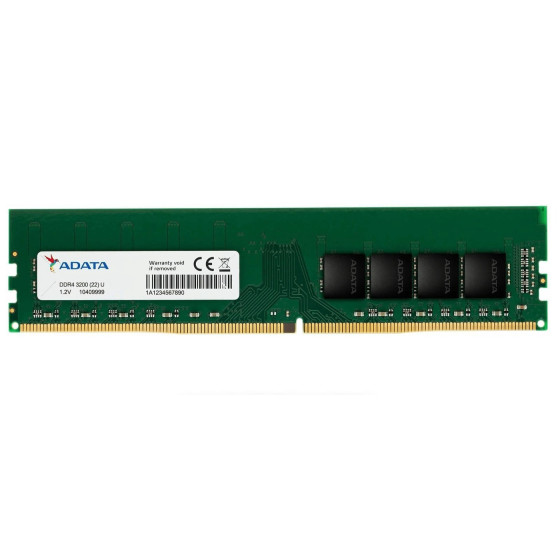
- le format de mémoire accepté (DDR3, DDR4, DDR5) et sa fréquence maximale ;
- sur certaines machines anciennes, une mise à jour du BIOS/UEFI est nécessaire pour reconnaître correctement un grand SSD ou une nouvelle génération de mémoire — un point que l'atelier vérifie systématiquement avant l'intervention.
La mémoire : passer le cap des 8 ou 16 Go
Ajouter de la mémoire est utile quand la machine sature dès qu'on ouvre plusieurs applications. Les repères :
- 4 Go : insuffisant aujourd'hui, même pour la bureautique ;
- 8 Go : correct pour un usage simple ;
- 16 Go : confortable pour le multitâche et durable.
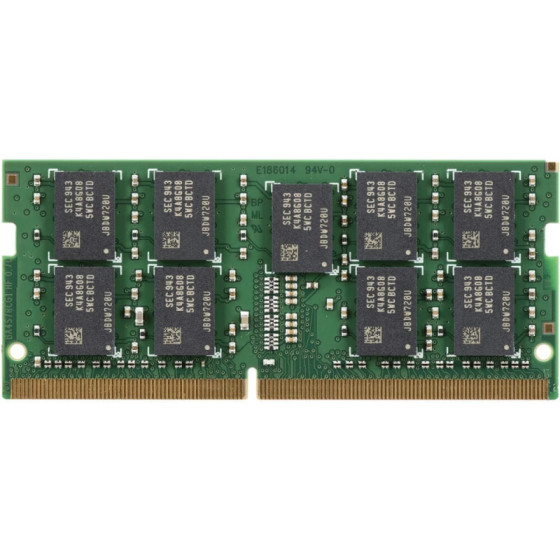
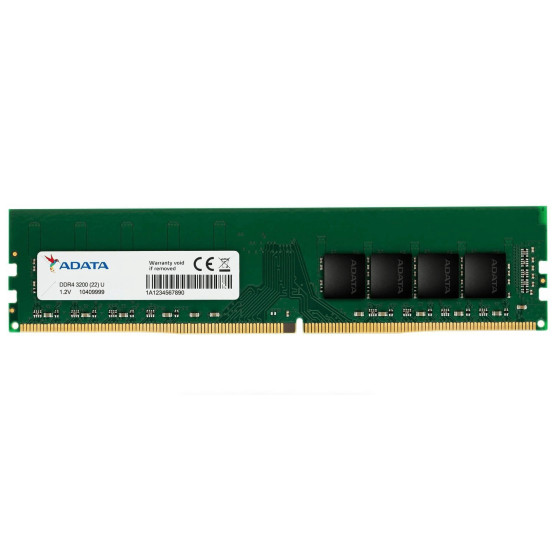
Attention à prendre le bon type (DDR3, DDR4, DDR5) et la bonne fréquence : elles ne sont pas interchangeables. Là encore, la référence de la machine détermine ce qui rentre.
Combien ça coûte, comparé à un PC neuf
Un SSD et une barrette de mémoire supplémentaire, pose comprise, représentent en général quelques centaines de dirhams — à comparer à plusieurs milliers pour un ordinateur neuf. Même si la machine ne tient « que » deux ou trois ans de plus, le calcul est vite fait. Et si vous décidez malgré tout de changer, le SSD et la RAM se remontent dans la nouvelle machine ou se revendent.
Le faire soi-même ou passer par l'atelier
Sur un fixe, changer un disque ou ajouter une barrette est à la portée de beaucoup de gens, avec un tournevis et dix minutes de vidéo. Sur un portable, l'ouverture est plus délicate et le clonage du système demande un peu de méthode : en cas de doute, l'atelier s'en charge, données conservées.
Windows 11 : ce que ça change pour une machine ancienne
C'est devenu le vrai point de bascule de la décision. Windows 11 impose des prérequis matériels — dont la puce de sécurité TPM 2.0 et une génération de processeur assez récente — que beaucoup de machines encore parfaitement fonctionnelles ne remplissent pas. Or Windows 10 ne reçoit plus de mises à jour de sécurité gratuites : rester dessus indéfiniment expose la machine, surtout en entreprise.
Concrètement, cela change l'arbitrage :
- Machine compatible Windows 11 : le SSD et la mémoire sont un excellent investissement, la machine a encore plusieurs années devant elle.
- Machine non compatible : l'upgrade matériel reste possible et utile pour un usage hors ligne ou peu sensible, mais il ne règle pas la question de la sécurité. Sur un poste professionnel connecté, c'est souvent le signal du remplacement.
Pour vérifier où se situe votre machine et ce que change réellement le passage d'une version à l'autre, voir notre comparatif Windows 10 ou Windows 11.
Le cas du portable : la batterie
Sur un ordinateur portable, il existe une troisième pièce qui prolonge nettement la vie de la machine et qu'on oublie souvent de compter : la batterie. Une batterie usée ne ralentit pas l'ordinateur, mais elle le rend sédentaire — et c'est fréquemment ce qui pousse au remplacement d'une machine par ailleurs en bon état. Sur beaucoup de modèles professionnels, elle se remplace pour un coût modeste, souvent du même ordre qu'une barrette de mémoire. Si votre portable est bon partout sauf sur l'autonomie, commencez par là avant d'envisager autre chose.
Quand l'upgrade ne suffit plus
- le processeur sature en permanence, même après le SSD et la RAM ;
- la machine n'est pas compatible Windows 11 et vous en avez besoin ;
- la mémoire est soudée et déjà au maximum ;
- la batterie, les charnières ou l'écran sont en fin de vie et le coût cumulé des réparations approche celui d'un portable remis à neuf.
Les fausses bonnes idées qui circulent
Quelques croyances tenaces coûtent de l'argent sans rien accélérer :
- « Un logiciel d'optimisation va accélérer mon PC. » Les « boosters » et nettoyeurs de registre n'apportent aucun gain mesurable sur un Windows moderne, et certains ajoutent eux-mêmes des processus au démarrage. Le vrai gain vient du SSD, de la mémoire et du ménage manuel décrit plus haut.
- « Plus de RAM, c'est toujours plus rapide. » Faux au-delà de vos besoins réels : passer de 8 à 16 Go transforme une machine qui saturait, mais passer de 16 à 32 Go sur un usage bureautique ne change rien du tout. La mémoire inutilisée ne travaille pas.
- « Il faut défragmenter régulièrement. » Vrai autrefois sur les disques mécaniques, inutile — et déconseillé — sur un SSD, que Windows gère différemment et automatiquement.
- « Une machine ancienne ne peut pas être rapide. » Un PC de sept ans avec un SSD et 16 Go démarre plus vite qu'une machine neuve d'entrée de gamme équipée d'un disque mécanique. L'âge compte moins que les composants.
Le bon réflexe reste le même : identifier ce qui sature réellement avec le Gestionnaire des tâches, corriger cette cause précise, et ignorer tout ce qui promet un gain sans dire d'où il vient.
Questions fréquentes
Perd-on ses données en installant un SSD ?
Non, si vous clonez l'ancien disque : un logiciel de clonage copie tout — système, programmes, fichiers — sur le nouveau SSD à l'identique. Pour une installation propre de Windows, en revanche, sauvegardez d'abord vos fichiers personnels, qui ne seront pas conservés automatiquement.
Faut-il jeter l'ancien disque dur retiré ?
Non : il fait un excellent disque de stockage secondaire ou de sauvegarde, dans un boîtier externe USB à quelques dizaines de dirhams. Un disque mécanique encore fonctionnel garde de l'utilité même s'il n'est plus assez rapide pour le système.
Combien de temps dure l'intervention ?
Sur un fixe, changer un disque ou ajouter de la mémoire prend une dizaine de minutes une fois les pièces en main. Le clonage ou la réinstallation du système, selon la quantité de données, ajoute de quelques dizaines de minutes à quelques heures — l'essentiel du temps se passe sans intervention manuelle.
Pour aller plus loin : comment choisir son disque dur, un PC de bureau remis à neuf et faire évoluer son PC gamer.
En résumé
Avant de remplacer un ordinateur lent, ouvrez le Gestionnaire des tâches : si c'est le disque ou la mémoire qui sature, un SSD et quelques barrettes suffisent, pour dix fois moins cher qu'une machine neuve. C'est le geste « on ne jette pas » le plus simple et le plus payant. Vérifiez juste, avec la référence exacte du PC, ce que le modèle accepte vraiment.
Notre sélection pour vous
Articles similaires
Comment choisir son casque ou ses écouteurs ? Le guide par usage
Comment choisir sa carte mémoire ? Classes, vitesses et contrefaçons
Comment choisir son appareil photo ? Reflex, hybride, objectifs
Comment choisir son téléviseur ? Taille, dalle, 4K et connectique
Comment choisir sa sacoche ou son sac à dos pour PC portable ?
Comment choisir son écran PC ou son moniteur ? Le guide complet
PC de bureau remis à neuf : les points à vérifier avant d'acheter
Écran remis à neuf : ce qu'il faut vérifier avant d'acheter
PC portable remis à neuf : 10 vérifications avant d'acheter