Comment choisir son disque dur ? HDD, SSD, NVMe — Guide complet
Guide complet pour choisir son disque dur : HDD vs SSD vs NVMe PCIe 4.0, capacité, marques Samsung/WD/Seagate, prix au Maroc. Tout pour faire le bon choix de stockage.
Le disque dur est le composant de stockage qui abrite votre système d'exploitation, toutes vos applications et l'ensemble de vos données. Un mauvais choix de stockage ralentit l'ensemble de votre machine, même si tous les autres composants sont excellents. Les options sont nombreuses et les technologies évoluent rapidement. Ce guide complet vous explique tout ce qu'il faut savoir pour choisir le bon disque dur selon votre usage, votre budget et votre machine.
Les trois technologies de stockage
Il existe aujourd'hui trois grandes familles de disques durs, avec des caractéristiques, des performances et des prix très différents. Comprendre leurs différences fondamentales est indispensable avant tout achat.
Le HDD (Hard Disk Drive) — Le disque dur mécanique classique
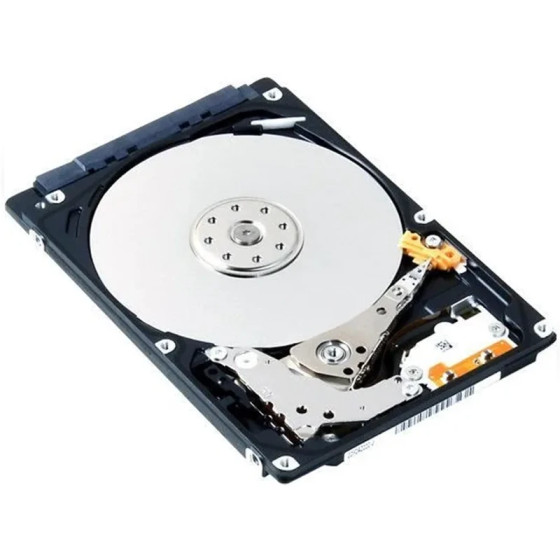
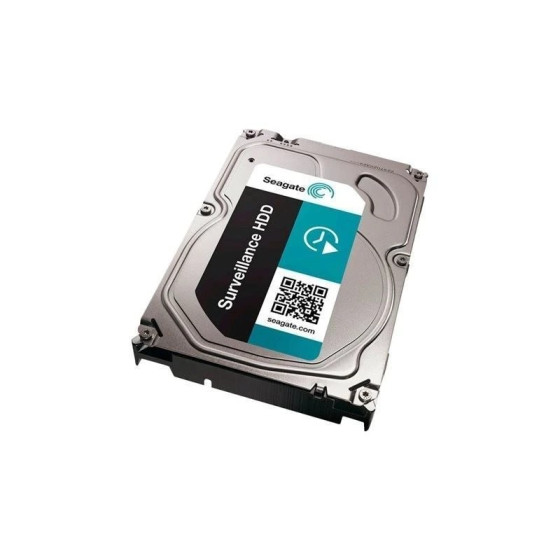
Le HDD est une technologie mature qui existe depuis les années 1950. Il fonctionne grâce à des plateaux magnétiques en rotation (5 400 ou 7 200 tours par minute) et des têtes de lecture/écriture mobiles qui se déplacent au-dessus des plateaux. C'est cette mécanique qui lui confère ses caractéristiques particulières.
Avantages du HDD : Prix au Go imbattable (un HDD de 4 To coûte environ 450-500 DH chez Rightech.ma), disponible en très grandes capacités (jusqu'à 20 To pour les NAS professionnels), récupération de données plus facile en cas de panne partielle.
Inconvénients du HDD : Lent (80-200 Mo/s en lecture séquentielle), bruyant (cliquetis audibles), extrêmement fragile aux chocs et vibrations (les têtes de lecture peuvent rayer les plateaux si vous déplacez le PC pendant une lecture/écriture), consomme 4-10W en fonctionnement, temps d'accès aléatoire très lent (8-12ms).
Usage recommandé : Stockage secondaire exclusivement — archivage de photos et vidéos, sauvegardes, stockage NAS. Ne jamais utiliser comme disque système principal.
Le SSD SATA — La révolution accessible
Le SSD (Solid State Drive) utilise des puces de mémoire flash NAND sans aucune pièce mécanique mobile. Cette architecture lui confère une vitesse, une fiabilité et une résistance aux chocs radicalement supérieures au HDD. Un SSD SATA utilise l'interface SATA III (la même que les HDD classiques), ce qui en fait la solution idéale pour upgrader un ancien PC.
Les vitesses de lecture séquentielle atteignent 500-560 Mo/s — soit 3 à 5 fois plus rapide qu'un HDD. Dans la pratique : Windows 11 démarre en 8-12 secondes au lieu de 45-60 secondes. Chrome s'ouvre en 1 seconde au lieu de 8. Adobe Photoshop charge en 4 secondes au lieu de 25.
Usage recommandé : Remplacement du HDD dans un PC portable ou de bureau existant, stockage système dans les configurations d'entrée/milieu de gamme.
Le SSD NVMe M.2 — La vitesse à l'état pur
Le SSD NVMe (Non-Volatile Memory Express) utilise l'interface PCIe au lieu de SATA, exploitant directement les voies PCIe du processeur. Cette connexion directe supprime le goulot d'étranglement de l'interface SATA et permet des débits spectaculaires.
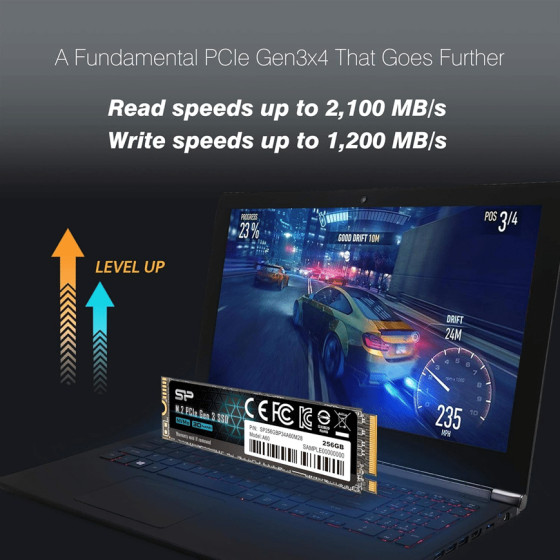
- NVMe PCIe 3.0 : 2 000 à 3 500 Mo/s en lecture. Standard actuel milieu de gamme.
- NVMe PCIe 4.0 : 5 000 à 7 000 Mo/s en lecture. Standard haut de gamme.
- NVMe PCIe 5.0 : Jusqu'à 12 000-14 000 Mo/s. Dernière génération, nécessite les dernières cartes mères.
Pour les usages courants (bureautique, navigation, streaming), la différence entre SATA et NVMe est perceptible mais pas spectaculaire au quotidien. En revanche, pour les créatifs qui transfèrent des fichiers vidéo 4K/8K, les développeurs qui compilent de grosses bases de code, et les gamers (temps de chargement des jeux), le NVMe fait une différence significative.
Comparatif complet des technologies
| Critère | HDD 7200 RPM | SSD SATA | NVMe PCIe 3.0 | NVMe PCIe 4.0 |
|---|---|---|---|---|
| Lecture séquentielle | 80-200 Mo/s | 500-560 Mo/s | 2 000-3 500 Mo/s | 5 000-7 000 Mo/s |
| Écriture séquentielle | 80-150 Mo/s | 450-520 Mo/s | 1 500-3 000 Mo/s | 4 000-6 500 Mo/s |
| Temps d'accès aléatoire | 8-12 ms | 0,1 ms | 0,05 ms | 0,02 ms |
| Prix (1 To) | 280-380 DH | 600-800 DH | 700-1 000 DH | 900-1 400 DH |
| Résistance chocs | ⚠️ Fragile | ✅ Excellente | ✅ Excellente | ✅ Excellente |
| Bruit | Audible | Silencieux | Silencieux | Silencieux |
| Consommation | 4-10W | 1-3W | 2-6W | 3-8W |
| Durée de vie typ. | 3-5 ans | 5-10 ans | 5-10 ans | 5-10 ans |
Les formats physiques : comprendre les connecteurs
Format 3,5 pouces (desktop)
Réservé aux PC de bureau et aux NAS. Les HDD 3,5 pouces offrent les plus grandes capacités à des prix imbattables. Ils se connectent en SATA et nécessitent une alimentation dédiée depuis le bloc d'alimentation du PC.
Format 2,5 pouces (laptop et desktop)
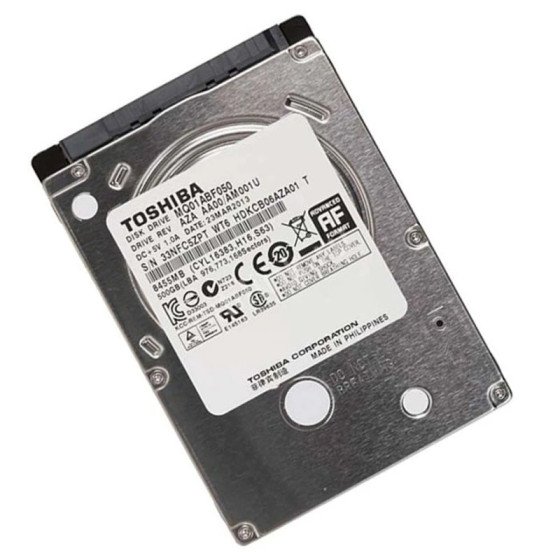
Utilisé dans les PC portables et les PC de bureau slim. Comprend les HDD 2,5 pouces (5 400 RPM courant) et les SSD SATA 2,5 pouces. C'est le format idéal pour upgrader un ancien PC portable vers un SSD : même connecteur, même format, simple à installer.
Format M.2 (NVMe et SATA)
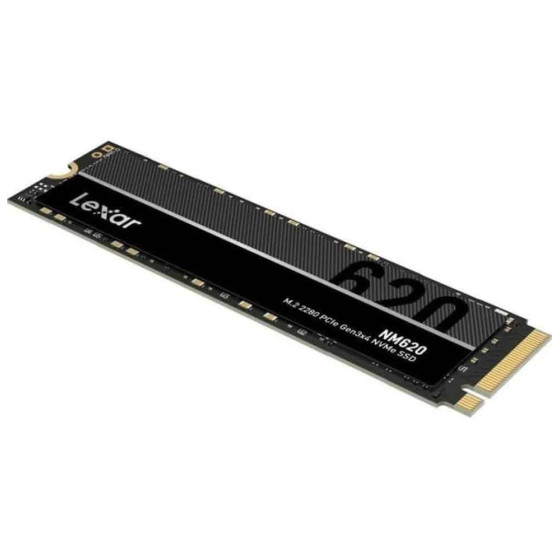
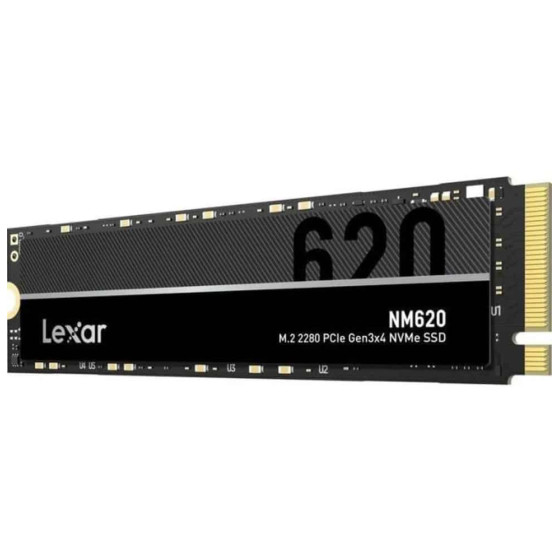
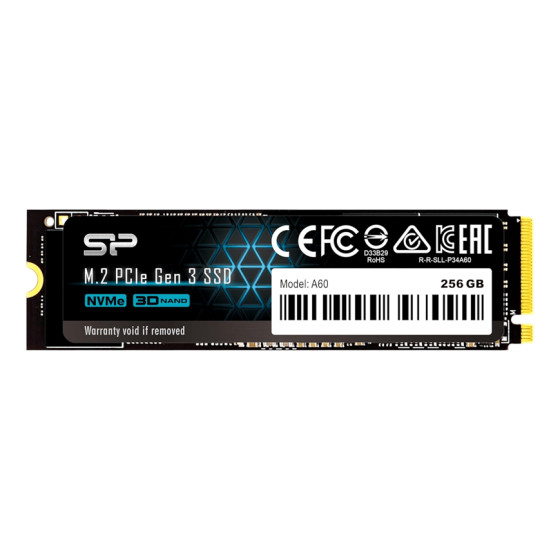
La carte M.2 ressemble à un stick de RAM — petite, plate, compacte. C'est le format des SSD NVMe modernes. Longueurs principales : M.2 2280 (80mm, la plus répandue) et M.2 2242 (42mm, certains ultrabooks). Attention piège : une carte M.2 peut être SATA (plus lente) ou NVMe (rapide) — vérifiez la compatibilité avec votre carte mère avant d'acheter.
Quelle capacité choisir ?
Pour un disque système (Windows + applications)
- 256 Go : Minimum viable. Windows 11 + applications de base occupent 60-80 Go. Peu de marge pour vos fichiers.
- 512 Go : Recommandé pour la plupart des utilisateurs. Confortable pour le système, les applications, et quelques projets/photos.
- 1 To : Idéal pour les gamers (un seul jeu AAA peut peser 80-150 Go) et les créatifs. Tranquillité d'esprit garantie.
- 2 To NVMe : Pour les gros projets vidéo, les développeurs avec de nombreux environnements, et les gamers avec une grande bibliothèque.
Pour le stockage secondaire et l'archivage
- 1-2 To HDD 2,5" : Archive photo/vidéo dans un PC portable. Complément idéal à un SSD système.
- 4-8 To HDD 3,5" : Stockage familial dans un PC de bureau ou NAS domestique.
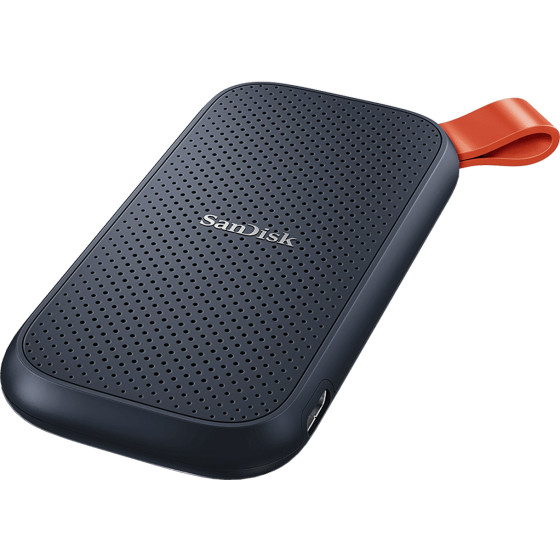
- SSD externe 1-2 To : Pour les professionnels nomades. Les Samsung T7 ou WD My Passport SSD offrent jusqu'à 1 050 Mo/s via USB 3.2.
Les meilleures marques disponibles chez Rightech.ma
Notre catalogue stockage propose les marques les plus fiables du marché :
- Samsung : Le leader mondial des SSD. 870 EVO (SATA, référence absolue), 980 Pro et 990 Pro (NVMe PCIe 4.0, performances de pointe). Garantie 5 ans. Fiabilité éprouvée par des millions d'utilisateurs.
- Western Digital (WD) : Gamme complète HDD (WD Blue, Red pour NAS, Purple pour vidéosurveillance) et SSD (WD Blue SATA, WD Black SN770/SN850 NVMe). Très bon rapport qualité/prix.
- Seagate : Référence HDD avec les Barracuda (bureau), IronWolf (NAS) et SkyHawk (vidéosurveillance). SSD Barracuda compétitifs en entrée de gamme.
- Crucial (Micron) : Excellent rapport qualité/prix. MX500 (SATA, très fiable), P3 Plus et P5 Plus (NVMe PCIe 4.0). Populaire auprès des intégrateurs.
- Kingston : A400 (SATA économique) et KC3000/Fury Renegade (NVMe haute performance). Fiable et abordable.
- ADATA : bon rapport capacité/prix sur les SSD SATA et NVMe, ainsi que sur les disques externes et les clés USB. Une alternative solide quand le budget prime sur la performance de pointe.
- SanDisk : la référence sur les cartes mémoire et les clés USB — le terrain où l'on choisit rarement au hasard, un support défaillant emportant des photos ou des vidéos irrécupérables.
Scénarios pratiques : que choisir selon votre situation ?
Upgrader un vieux PC portable lent
C'est l'upgrade qui offre le meilleur retour sur investissement possible en informatique. Remplacez le HDD d'un PC de 2015-2019 par un SSD SATA 2,5 pouces (Samsung 870 EVO ou Crucial MX500 en 512 Go). Le résultat sera spectaculaire : votre "vieux" PC semblera neuf. Coût : 500-700 DH. Temps d'installation : 20 minutes avec un tournevis cruciforme.
Construire un nouveau PC de bureau
La combinaison gagnante : SSD NVMe PCIe 4.0 de 1 To pour le système et les jeux/applications (rapide et silencieux) + HDD 2-4 To pour l'archivage et les données froides (économique). Vous profitez du meilleur des deux technologies.
PC gaming
1 To NVMe minimum — les jeux modernes pèsent lourd : Call of Duty dépasse 150 Go, Microsoft Flight Simulator 100 Go, GTA V 90 Go. Avec un SSD PCIe 4.0, les temps de chargement sont considérablement réduits. L'API DirectStorage de Windows 11 exploite directement la rapidité du NVMe pour des chargements quasi-instantanés dans les jeux compatibles.
Station de travail créative
SSD NVMe 2 To PCIe 4.0 pour les projets actifs + HDD 8 To pour les archives et les rushes bruts. Pour les studios professionnels, envisagez un NAS avec des HDD Seagate IronWolf ou WD Red en RAID 1 pour la redondance.
Cloner ou réinstaller : que faire une fois le SSD acheté
Le disque est choisi ; reste l'étape qui inquiète le plus, et qui se résume à une question : recopier l'existant tel quel, ou repartir propre ?
Le clonage copie l'intégralité du disque — système, logiciels, réglages, fichiers — vers le nouveau. Vous redémarrez sur une machine identique, en plus rapide, sans rien réinstaller. C'est la voie à privilégier quand l'installation actuelle fonctionne bien, qu'elle contient des logiciels métier difficiles à réinstaller, ou que vous n'avez plus les licences sous la main. Il faut un boîtier ou un adaptateur pour brancher le nouveau disque le temps de la copie, et que le nouveau disque soit au moins aussi grand que les données occupées.
La réinstallation propre repart de zéro. C'est plus long — il faut réinstaller les applications et remettre les fichiers — mais c'est ce qu'il faut faire si la machine traînait depuis des années des lenteurs inexpliquées : cloner une installation encombrée, c'est déménager le désordre dans un logement neuf. Le gain de fluidité est alors nettement supérieur.
Dans les deux cas, trois précautions :
- Sauvegardez avant de commencer, sur un support externe débranché ensuite. Une manipulation de disque est le mauvais moment pour découvrir qu'on n'a pas de sauvegarde.
- Ne branchez pas les deux disques ensemble après l'opération sans avoir vérifié lequel démarre : deux systèmes identiques prêtent à confusion, et on finit par travailler sur l'ancien sans s'en rendre compte.
- Gardez l'ancien disque intact quelques semaines avant de l'effacer : c'est votre filet de sécurité, et il ne coûte rien.
Faire durer son disque et protéger ses données
Un SSD ne s'entretient pratiquement pas — mais quelques réflexes évitent les mauvaises surprises et prolongent réellement sa vie :
- Laissez de l'espace libre. C'est le point le plus important : un SSD rempli à ras bord ralentit nettement et s'use plus vite. Visez au moins 15 % de libre en permanence sur le disque système.
- Ne défragmentez jamais un SSD. C'est inutile et cela consomme des cycles d'écriture pour rien. Les systèmes récents le savent et gèrent seuls l'optimisation.
- Surveillez l'état de santé avec l'outil du fabricant : il indique l'usure et le volume total écrit. Un disque en fin de vie prévient longtemps à l'avance — encore faut-il regarder.
- Sur un disque mécanique, l'ennemi est le choc. Ne déplacez jamais une machine en fonctionnement : les têtes de lecture volent à quelques microns des plateaux.
- Méfiez-vous de la chaleur sur un SSD au format carte : dans un portable fin ou sous une carte graphique, il peut se brider thermiquement. Un dissipateur, quand la carte mère en prévoit un, n'est pas décoratif.
Et le rappel qui vaut tous les conseils réunis : un SSD tombe en panne sans prévenir, plus brutalement qu'un disque mécanique qui grince avant de lâcher. La règle de bon sens est de garder trois copies de ce qui compte, sur deux supports différents, dont une hors du domicile ou du bureau. Un disque externe couvre l'essentiel pour un particulier ; le rayon stockage propose des solutions réseau pour une entreprise ou un foyer à plusieurs postes.
FAQ — Choisir son disque dur
Est-ce que je peux mettre un SSD dans un vieux PC portable ?
Dans la grande majorité des cas, oui. Si votre PC a un emplacement 2.5 pouces SATA (ce qui est le cas de 95% des PC portables de moins de 10 ans), vous pouvez remplacer le HDD par un SSD SATA 2.5 pouces. C'est l'upgrade la plus spectaculaire que vous pouvez faire : votre ancien PC redémarrera en 15 secondes au lieu de 2 minutes. Chez Rightech.ma, nos techniciens peuvent effectuer le remplacement et le clonage de vos données.
Quelle est la durée de vie d'un SSD ?
Un SSD moderne a une durée de vie estimée entre 5 et 10 ans en usage normal. Les fabricants garantissent un nombre d'écritures (TBW — Terabytes Written) qui dépasse largement l'usage quotidien classique. Un Samsung 870 EVO de 500 Go est garanti pour 300 TBW, soit environ 164 Go d'écriture par jour pendant 5 ans — bien au-delà de tout usage bureautique ou créatif courant.
NVMe ou SATA : la différence est-elle visible au quotidien ?
Pour un usage bureautique classique (démarrage, ouverture d'applications, navigation), la différence est imperceptible. Les deux sont quasi-instantanés. L'avantage du NVMe se manifeste sur les transferts de fichiers volumineux (vidéos 4K, projets créatifs) et les tâches de compilation. Si votre PC supporte le NVMe, prenez-le — le prix est quasiment identique aujourd'hui.
Pour aller plus loin : notre guide PC de bureau, ajouter de la RAM ou un SSD plutôt que changer de PC et notre guide du PC portable.
Découvrez notre gamme complète de stockage
SSD Samsung, WD Black, Crucial, HDD Seagate, Toshiba — tous les disques durs disponibles chez Rightech.ma avec garantie et livraison dans tout le Maroc.
Voir nos disques durs et SSD →Notre sélection pour vous
Articles similaires
Comment choisir son casque ou ses écouteurs ? Le guide par usage
Comment choisir sa carte mémoire ? Classes, vitesses et contrefaçons
Comment choisir son appareil photo ? Reflex, hybride, objectifs

Comment choisir son téléviseur ? Taille, dalle, 4K et connectique
Comment choisir sa sacoche ou son sac à dos pour PC portable ?
Comment choisir son écran PC ou son moniteur ? Le guide complet
PC de bureau remis à neuf : les points à vérifier avant d'acheter
Écran remis à neuf : ce qu'il faut vérifier avant d'acheter
Ajouter de la RAM ou un SSD plutôt que changer de PC