Comment choisir son écran PC ou son moniteur ? Le guide complet
Taille, définition, IPS ou VA, 60 à 240 Hz, connectique et ergonomie : découvrez comment choisir un écran PC réellement adapté à votre usage.
On juge souvent un ordinateur de bureau à son processeur, sa mémoire ou sa carte graphique. Pourtant, l'écran est le composant que l'on regarde pendant des heures et celui qui traduit réellement les performances du PC en confort, précision et fluidité. Un moniteur mal choisi peut rendre les textes fatigants, limiter un jeu à 60 Hz malgré une carte graphique puissante, afficher des couleurs peu fiables ou manquer de connecteurs. À l'inverse, un écran adapté peut améliorer immédiatement le travail, le divertissement et l'ergonomie, même sans changer d'ordinateur.
Pour bien choisir, il ne suffit donc pas de prendre « le plus grand écran » ou « celui qui a le plus de Hz ». La bonne décision dépend d'un ensemble cohérent : usage, recul disponible, taille, définition, densité de pixels, type de dalle, fréquence de rafraîchissement, temps de réponse, synchronisation adaptative, colorimétrie, connectique et réglages du pied.
Si vous souhaitez d'abord voir les modèles disponibles, consultez la sélection d'écrans PC et moniteurs au Maroc. Gardez ensuite ce guide ouvert pour comparer les caractéristiques qui comptent vraiment.
L'essentiel en une minute
Pour la majorité des utilisateurs, voici les associations les plus équilibrées :
| Usage | Taille et définition conseillées | Dalle | Fréquence indicative |
| Bureautique simple | 22 à 24 pouces Full HD | IPS ou VA | 60 à 100 Hz |
| Travail polyvalent | 24 pouces Full HD ou 27 pouces QHD | IPS | 75 à 120 Hz |
| Multitâche intensif | 27 pouces QHD, 32 pouces 4K ou ultrawide | IPS ou VA | 75 à 120 Hz |
| Création graphique | 27 à 32 pouces QHD/4K | IPS bien calibré | 60 à 120 Hz |
| Gaming polyvalent | 24 pouces Full HD ou 27 pouces QHD | Fast IPS ou VA rapide | 144 à 180 Hz |
| Gaming compétitif | 24 à 27 pouces Full HD/QHD | Fast IPS, TN ou OLED | 180 à 360 Hz selon le PC |
| Films et immersion | 27 à 34 pouces QHD/4K, éventuellement incurvé | VA, IPS ou OLED | 75 à 144 Hz |
Ce tableau est un point de départ, pas une règle absolue. Le bon écran est celui dont toutes les caractéristiques correspondent à votre travail et aux capacités de votre ordinateur.
1. Commencer par l'usage, pas par les caractéristiques
Pour la bureautique, la comptabilité et la navigation
Word, Excel, logiciels de gestion, navigation web et visioconférence n'exigent pas une fréquence extrême. La priorité va à la netteté du texte, à une dalle confortable, à un traitement antireflet et à un pied correctement réglable. Un écran de 23,8 ou 24 pouces Full HD convient à beaucoup de postes. Un 27 pouces QHD apporte davantage d'espace pour travailler avec deux fenêtres côte à côte.
Pour un équipement professionnel, vérifiez également la présence de DisplayPort, d'un réglage en hauteur et, selon les besoins, d'un hub USB, d'une webcam ou d'un port USB-C. Dans une entreprise, un pied ergonomique et une connectique adaptée peuvent être plus utiles qu'un argument marketing comme le HDR d'entrée de gamme.
Pour le multitâche et le télétravail
Lorsque plusieurs documents, tableaux, messageries et fenêtres doivent rester visibles, la surface de travail devient essentielle. Deux écrans de 24 pouces offrent une séparation naturelle des tâches. Un écran 27 pouces QHD propose une grande surface dans un format classique. Un ultrawide 34 pouces au ratio 21:9 peut remplacer deux moniteurs dans certains bureaux, avec moins de câbles et aucune bordure centrale.
Avant de choisir un ultrawide, mesurez le bureau et vérifiez que vos logiciels gèrent correctement le format 21:9. Pour les réunions à distance, un moniteur avec webcam, microphone, haut-parleurs et USB-C peut simplifier fortement le poste de travail.
Pour le gaming
Le gaming demande un équilibre entre définition, fréquence et puissance graphique. Une carte graphique qui produit environ 80 images par seconde ne profitera pas pleinement d'un écran 240 Hz dans un jeu lourd. Inversement, une configuration capable de dépasser 144 images par seconde sera limitée visuellement par un écran 60 Hz.
Un moniteur 144 ou 165 Hz constitue aujourd'hui un excellent niveau pour un jeu fluide. Les écrans 240 Hz et plus s'adressent surtout aux joueurs compétitifs et nécessitent un PC capable de générer un nombre d'images élevé et stable. La synchronisation adaptative — AMD FreeSync, NVIDIA G-SYNC Compatible ou VESA AdaptiveSync selon les modèles — aide à réduire les déchirures d'image lorsque le nombre d'images par seconde varie. Notre guide écran gamer : 144, 165 ou 240 Hz détaille ce choix jeu par jeu.
Vous pouvez comparer directement les écrans PC gamer disponibles chez Rightech.
Pour la photo, le graphisme et la vidéo
La priorité n'est pas uniquement la définition : la fidélité des couleurs compte davantage. Recherchez une couverture colorimétrique annoncée — par exemple sRGB pour le web, ou DCI-P3/Adobe RGB selon les travaux — ainsi qu'une précision exprimée en Delta E lorsqu'elle est documentée. Un Delta E faible signifie généralement une différence moins perceptible entre la couleur demandée et la couleur affichée, mais il faut examiner la méthode de mesure et le mode concerné.
Une dalle IPS reste un choix fréquent pour ses angles de vision et sa régularité. Pour une activité exigeante, prévoyez aussi une sonde de calibration : même un écran vendu comme calibré peut évoluer avec le temps, et l'éclairage de la pièce influence la perception.
Pour la vidéosurveillance et l'affichage permanent
Un poste affichant plusieurs caméras privilégie la surface, la définition, les angles de vision et la fiabilité. Un grand écran 27 ou 32 pouces permet de conserver plusieurs flux lisibles. Il faut toutefois vérifier que l'écran est prévu pour la durée d'utilisation envisagée et qu'il possède les entrées nécessaires au NVR, au DVR ou au PC.
2. Quelle taille d'écran choisir ?
La taille est la longueur de la diagonale, exprimée en pouces. Un pouce correspond à 2,54 cm. Deux écrans de même diagonale peuvent néanmoins offrir une expérience différente selon leur ratio et leur définition.
21,5 à 22 pouces : compact et économique
Cette taille reste adaptée aux bureaux étroits, aux caisses, aux postes secondaires et à la bureautique simple. Le Full HD y produit une image suffisamment fine à une distance normale. Elle devient plus limitée pour afficher plusieurs grandes fenêtres simultanément.
23,8 à 24 pouces : le format polyvalent
Le 24 pouces Full HD est l'un des meilleurs équilibres entre prix, encombrement et lisibilité. À définition 1920 × 1080, sa densité avoisine 92 pixels par pouce, ce qui convient bien à une distance de bureau habituelle. Il est adapté à la bureautique, aux études, à la gestion, au web et au gaming Full HD. Les fiches produits affichent parfois 23,6, 23,8, 24 ou 24,5 pouces : ces valeurs très proches se comparent toutes ensemble, sans que le dixième de pouce change réellement l'expérience.
27 pouces : plus d'espace, mais choisissez la bonne définition
Le 27 pouces est confortable pour le multitâche, la création et le jeu. En Full HD, l'image est plus grande mais moins fine qu'en 24 pouces Full HD : la densité tombe autour de 82 pixels par pouce. Cela peut rester acceptable si le recul est suffisant ou si l'on souhaite de gros caractères, mais le QHD 2560 × 1440 est généralement plus équilibré sur cette diagonale, avec environ 109 pixels par pouce.
Le 27 pouces 4K est beaucoup plus fin, mais Windows ou macOS devra souvent appliquer une mise à l'échelle pour conserver des textes confortables : la diagonale seule ne permet donc pas de décider entre Full HD, QHD et 4K sur cette taille — c'est la définition qui fait la différence.
32 pouces et plus : immersion et grande surface
À 32 pouces, le QHD peut convenir au jeu et au multimédia, tandis que la 4K est particulièrement intéressante pour afficher beaucoup d'informations ou obtenir une image fine. Cette taille exige davantage de profondeur de bureau. Un écran trop proche oblige à déplacer constamment le regard et peut devenir inconfortable.
Les modèles 34 pouces ultrawide utilisent souvent une définition 3440 × 1440 et un ratio 21:9. Ils sont intéressants pour les grandes feuilles de calcul, le montage vidéo, la simulation et les jeux immersifs compatibles.
3. Full HD, QHD ou 4K : comprendre la définition
La définition correspond au nombre de pixels affichés :
- Full HD (FHD) : 1920 × 1080 ;
- QHD ou WQHD : 2560 × 1440 ;
- Ultra HD 4K : 3840 × 2160 ;
- UWQHD : souvent 3440 × 1440 sur les ultrawide ;
- 5K : généralement 5120 × 2880.
Plus il y a de pixels, plus l'image peut être détaillée, mais la carte graphique doit calculer davantage de données. La 4K contient quatre fois plus de pixels que le Full HD. Pour la bureautique, cela augmente surtout la finesse et l'espace disponible avec une mise à l'échelle adaptée. Pour le gaming, l'impact sur les performances est beaucoup plus important.
Il ne faut pas confondre définition et qualité générale. Un écran 4K peut avoir de mauvais contrastes, un pied fixe ou une faible fidélité colorimétrique. Un bon QHD peut être préférable à un 4K médiocre.
Association recommandée entre taille et définition
- 21,5 à 24 pouces : Full HD généralement suffisant ;
- 27 pouces : QHD idéal pour l'équilibre finesse/espace, Full HD possible selon budget et recul ;
- 32 pouces : QHD pour le jeu ou 4K pour le travail fin et la polyvalence ;
- 34 pouces ultrawide : 3440 × 1440 préférable au 2560 × 1080 si le budget le permet.
4. IPS, VA, TN ou OLED : quelle dalle choisir ?
IPS : polyvalence, couleurs et angles de vision
Les dalles IPS sont appréciées pour leurs larges angles de vision et une restitution des couleurs généralement régulière. Elles conviennent très bien à la bureautique, à la création, au travail collaboratif et au gaming polyvalent. Les variantes Fast IPS améliorent fortement la réactivité.
Le contraste natif est souvent moins élevé que sur une bonne dalle VA. Dans une pièce sombre, les noirs peuvent paraître plus gris, avec parfois un halo visible selon l'angle.
VA : contraste et immersion
Les dalles VA offrent généralement un contraste supérieur à l'IPS classique. Elles sont adaptées aux films, aux jeux immersifs et aux écrans incurvés. Certaines dalles VA peuvent présenter des transitions sombres plus lentes, visibles sous forme de traînées dans les scènes rapides. Il faut donc consulter des mesures indépendantes lorsque la réactivité est prioritaire.
TN : rapidité et compromis visuels
Le TN a longtemps dominé le gaming compétitif grâce à ses transitions rapides et à son coût. Ses angles de vision et ses couleurs sont généralement moins favorables que ceux de l'IPS. Avec les progrès du Fast IPS et de l'OLED, le TN est aujourd'hui surtout pertinent pour certains modèles e-sport à très haute fréquence ou pour des budgets ciblés.
OLED et QD-OLED : noirs parfaits et grande réactivité
Chaque pixel OLED produit sa propre lumière, ce qui permet des noirs profonds, un contraste remarquable et des temps de transition très rapides. Cette technologie est excellente pour le jeu, la vidéo et le HDR haut de gamme. Ses limites restent le prix, la luminosité selon les modèles et le risque de marquage lié à l'affichage prolongé d'éléments statiques. Pour un poste affichant toute la journée les mêmes menus, feuilles ou interfaces, il faut vérifier les protections et la garantie du constructeur.
5. Combien de Hz faut-il ?
La fréquence de rafraîchissement indique combien de fois l'écran peut actualiser l'image chaque seconde. À 60 Hz, il peut afficher jusqu'à 60 rafraîchissements par seconde ; à 144 Hz, jusqu'à 144. Une fréquence supérieure rend le déplacement du curseur, le défilement et surtout les mouvements rapides plus fluides.
- 60 Hz : suffisant pour une bureautique classique et un affichage statique ;
- 75 à 100 Hz : confort supplémentaire perceptible au quotidien ;
- 120 à 180 Hz : excellent équilibre pour le jeu et une interface très fluide ;
- 240 Hz et plus : principalement pour le jeu compétitif avec un PC suffisamment puissant.
Les Hz ne sont pas des images par seconde produites par le PC. Un écran 165 Hz ne force pas le jeu à fonctionner à 165 FPS. Il faut que le processeur, la carte graphique, les réglages du jeu, le câble et le port vidéo permettent l'ensemble définition + fréquence — voir notre dossier sur le choix de la carte graphique pour accorder les deux.
6. Temps de réponse, input lag et marketing « 1 ms »
Le temps de réponse décrit la vitesse de transition des pixels. L'input lag mesure le délai global entre l'action de l'utilisateur et son affichage. Ce sont deux notions différentes.
Les fiches annoncent souvent 1 ms, mais cette valeur peut désigner le GtG, le MPRT ou un mode d'overdrive très agressif. Deux écrans affichés à 1 ms peuvent donc avoir des comportements très différents. Un overdrive trop fort peut provoquer de l'overshoot, c'est-à-dire des contours inversés autour des objets en mouvement.
Pour la bureautique, quelques millisecondes ne posent généralement aucun problème. Pour les jeux rapides, recherchez des mesures sérieuses sur plusieurs transitions et plusieurs fréquences, pas uniquement le chiffre imprimé sur la boîte.
7. FreeSync, G-SYNC et fréquence variable
Lorsque la carte graphique envoie une nouvelle image alors que l'écran n'a pas terminé la précédente, une cassure horizontale peut apparaître : c'est le tearing. La fréquence variable, ou VRR, permet au moniteur d'adapter son rafraîchissement au rythme de la carte graphique dans une plage définie.
AMD FreeSync, NVIDIA G-SYNC Compatible et VESA AdaptiveSync poursuivent cet objectif avec des modalités de certification différentes. Vérifiez :
- la compatibilité avec votre carte graphique ;
- la plage VRR réelle, par exemple 48–165 Hz ;
- la connexion permettant le VRR ;
- la présence éventuelle du Low Framerate Compensation ;
- les limites différentes entre HDMI et DisplayPort.
8. Luminosité, contraste et HDR : éviter les faux raccourcis
La luminosité est exprimée en cd/m², souvent appelées « nits » dans le langage commercial. Pour un bureau intérieur, environ 250 à 350 cd/m² peuvent convenir selon l'éclairage et les reflets. Une pièce très lumineuse ou un véritable rendu HDR demande davantage, mais la luminosité maximale ne suffit pas à définir la qualité.
Le contraste oppose le blanc le plus lumineux au noir le plus sombre. Une dalle VA offre souvent un contraste natif supérieur à l'IPS classique, tandis que l'OLED peut éteindre individuellement ses pixels.
La simple mention « HDR10 » signifie souvent que l'écran accepte un signal HDR ; elle ne garantit pas un rendu HDR impressionnant. Pour un HDR crédible, il faut examiner simultanément la luminosité, le contraste, le contrôle du rétroéclairage, la profondeur de couleur et les certifications comme VESA DisplayHDR. Un écran d'entrée de gamme compatible HDR peut offrir peu d'amélioration par rapport au SDR.
9. Colorimétrie : sRGB, DCI-P3, Adobe RGB et Delta E
Le pourcentage sRGB indique la part de cet espace colorimétrique que l'écran peut reproduire. Pour le web, la bureautique et de nombreuses créations numériques, une bonne couverture sRGB est une base utile. DCI-P3 est davantage associé à la vidéo et aux contenus à gamme étendue. Adobe RGB intéresse certains flux photo et impression.
Un chiffre supérieur à 100 % sRGB peut signifier que le gamut dépasse sRGB, pas que toutes les couleurs sont automatiquement exactes. Il faut distinguer étendue des couleurs et justesse des couleurs. La précision dépend du calibrage, du profil utilisé, de l'uniformité et du logiciel.
10. Écran plat, incurvé ou ultrawide ?
Un écran plat 16:9 est le choix le plus universel. Il convient au texte, aux tableaux, à la création et au gaming. L'incurvé devient intéressant sur une grande diagonale ou un ultrawide, car les bords restent plus naturellement orientés vers l'utilisateur.
La courbure est exprimée par une valeur comme 1000R, 1500R ou 1800R. Plus le nombre est petit, plus la courbure est prononcée. Un 1000R forme donc une courbe plus forte qu'un 1800R. Sur un petit écran 24 pouces, le bénéfice est surtout subjectif ; sur un 32 ou 34 pouces, il peut améliorer l'immersion. Le filtre écran incurvé de la catégorie Rightech est déjà disponible dans la colonne de filtrage.
11. HDMI, DisplayPort, USB-C : vérifier toute la chaîne
Un connecteur portant le même nom peut offrir des capacités différentes selon sa version et l'implémentation du fabricant. Avant l'achat, vérifiez la définition et la fréquence maximales supportées par :
- la sortie du PC ou de la carte graphique ;
- le port d'entrée du moniteur ;
- le câble ;
- le mode d'affichage choisi ;
- les éventuelles limites liées au HDR ou au VRR.
HDMI
HDMI est très répandu sur les ordinateurs, consoles, téléviseurs et vidéoprojecteurs. Il est pratique lorsqu'un écran doit accueillir plusieurs appareils. Les capacités réelles dépendent de la version et de l'équipement.
DisplayPort
DisplayPort est très courant sur les cartes graphiques et les écrans professionnels ou gaming. Il est souvent privilégié pour les fréquences élevées sur PC, mais il faut toujours vérifier les limites exactes du modèle.
USB-C et Thunderbolt
Un port USB-C avec DisplayPort Alt Mode peut transporter la vidéo. Certains moniteurs ajoutent la recharge Power Delivery, un hub USB et parfois Ethernet : un seul câble peut alors relier et alimenter un ordinateur portable compatible. Attention : tous les ports USB-C ne transportent pas la vidéo et tous ne fournissent pas la même puissance.
VGA
Le VGA analogique reste utile pour certains anciens PC, mais il est moins adapté aux hautes définitions modernes. Pour un nouveau poste, privilégiez une liaison numérique HDMI, DisplayPort ou USB-C.
12. Ergonomie : le critère que l'on regrette après l'achat
Un bon pied doit permettre de placer l'écran face à soi, avec le haut de la zone visible approximativement au niveau des yeux ou légèrement en dessous selon le confort de l'utilisateur. Recherchez :
- réglage en hauteur ;
- inclinaison ;
- rotation gauche-droite ;
- pivot portrait ;
- fixation VESA pour bras articulé ;
- traitement antireflet ;
- alimentation et câbles faciles à organiser.
Le mode portrait est utile pour le développement, la lecture de documents et certaines interfaces. Pour deux écrans, des pieds réglables ou un bras double facilitent l'alignement.
Les fonctions « faible lumière bleue » et « sans scintillement » peuvent contribuer au confort, mais elles ne remplacent pas de bonnes habitudes : luminosité adaptée à la pièce, pauses régulières, clignement des yeux et distance confortable.
13. Vérifier la compatibilité avec le PC
Avant de commander, relevez le modèle de la carte graphique ou du PC et inspectez les sorties disponibles. Vérifiez ensuite :
- définition maximale ;
- fréquence maximale à cette définition ;
- compatibilité VRR ;
- nombre d'écrans simultanés ;
- prise en charge HDR ;
- puissance USB-C nécessaire si le moniteur doit charger un portable.
Pour un PC sans carte graphique dédiée, le contrôleur intégré peut parfaitement gérer un écran bureautique Full HD ou QHD, mais les jeux en haute définition demanderont davantage de puissance. Pour la 4K à haute fréquence, il faut contrôler précisément le GPU et les ports. L'écran d'un PC portable pose des questions différentes — dalle intégrée, luminosité en mobilité — traitées dans notre guide dédié.
14. Choisir un ou deux écrans
Deux écrans augmentent la surface et permettent de séparer les tâches : document principal d'un côté, communication ou référence de l'autre. Ils sont très efficaces en gestion, comptabilité, développement et supervision.
Un grand écran QHD, 4K ou ultrawide offre une surface continue sans bordure centrale. Le choix dépend des habitudes, du bureau et du nombre de sorties vidéo. Avec deux écrans différents, essayez d'aligner hauteur, luminosité et température de couleur pour réduire l'inconfort.
15. Les erreurs les plus fréquentes
- Choisir uniquement selon la diagonale.
- Acheter un 27 pouces Full HD en pensant qu'il sera automatiquement plus net qu'un 24 pouces.
- Prendre un écran 240 Hz avec un PC incapable d'approcher cette fréquence.
- Croire que toute mention « 1 ms » correspond à la même mesure.
- Croire que « HDR compatible » garantit un excellent HDR.
- Oublier de vérifier les ports et le câble fourni.
- Négliger le réglage en hauteur et la fixation VESA.
- Acheter un écran photo sans vérifier gamut, précision et calibration.
- Choisir un modèle uniquement d'après son nom commercial sans contrôler ses caractéristiques réelles.
- Payer pour des caractéristiques sans rapport avec son usage.
16. Notre méthode de choix en sept étapes
- Définissez l'usage principal : bureau, création, gaming ou multimédia.
- Mesurez la largeur et la profondeur du bureau.
- Choisissez une diagonale adaptée au recul.
- Associez-lui une définition cohérente.
- Sélectionnez la dalle selon couleurs, contraste et vitesse.
- Choisissez les Hz que votre PC peut réellement exploiter.
- Vérifiez ports, pied, VESA, garantie et disponibilité.
Vous pouvez ensuite filtrer les écrans PC disponibles chez Rightech par marque, taille, dalle, écran tactile, courbure, prix et disponibilité.
17. Choisir son écran par marque
La marque ne doit pas remplacer l'analyse des caractéristiques, mais elle facilite la comparaison des gammes, du design, de l'ergonomie et du service associé. Rightech propose notamment des moniteurs HP, Dell, Lenovo, Samsung, ASUS, MSI et Acer, AOC et Iiyama.
Conclusion : le meilleur écran est celui qui reste cohérent
Un écran PC ne doit jamais être choisi avec une seule valeur. Un 27 pouces peut être excellent en QHD et moins précis en Full HD. Un écran 165 Hz peut être très fluide, mais inutile si la carte graphique ne suit pas. Une dalle IPS peut convenir à la création, mais seulement si sa colorimétrie est suffisamment fiable. Un 4K peut offrir une superbe finesse, mais exiger une mise à l'échelle et davantage de puissance en jeu.
Pour un poste bureautique équilibré, un 24 pouces Full HD IPS ou un 27 pouces QHD IPS représente souvent un choix sûr. Pour le gaming, recherchez l'accord entre la puissance du PC, la définition, 144 Hz ou plus, la réactivité et le VRR. Pour la création, donnez la priorité aux couleurs, à la calibration et à l'ergonomie.
Une fois vos critères définis, comparez les écrans PC au Maroc proposés par Rightech et utilisez les filtres pour réduire la sélection aux modèles réellement adaptés.
Questions fréquentes
Quelle est la meilleure taille pour un écran de bureau ?
Pour la plupart des bureaux, 24 pouces Full HD offre un excellent rapport entre lisibilité, encombrement et prix. Un 27 pouces QHD est préférable lorsque l'on souhaite afficher plusieurs fenêtres ou travailler avec davantage d'espace.
Faut-il choisir un écran 24 ou 27 pouces ?
Choisissez 24 pouces si le bureau est compact, si le budget est limité ou si vous restez en Full HD. Choisissez 27 pouces pour le multitâche, la création et le jeu immersif, idéalement avec une définition QHD.
Le Full HD est-il suffisant sur 27 pouces ?
Oui pour certains usages, notamment avec davantage de recul ou pour obtenir de gros éléments. Pour une meilleure finesse du texte et davantage d'espace, le QHD est généralement mieux adapté à 27 pouces.
Combien de Hz faut-il pour la bureautique ?
60 Hz reste fonctionnel. Une fréquence de 75 à 100 Hz rend le défilement et les mouvements plus fluides et peut améliorer le confort, sans être indispensable pour les tâches statiques.
Combien de Hz faut-il pour jouer ?
144 à 180 Hz convient très bien à la majorité des joueurs. Les 240 Hz et plus sont surtout utiles pour les jeux compétitifs, à condition que le PC génère suffisamment d'images par seconde.
Une carte graphique est-elle obligatoire pour un écran 4K ?
Pas nécessairement pour la bureautique et la vidéo si le processeur graphique intégré et son port prennent en charge la 4K. Pour jouer en 4K avec de bonnes performances, une carte graphique dédiée suffisamment puissante est généralement nécessaire.
IPS ou VA : lequel choisir ?
L'IPS est très polyvalent, avec de bons angles de vision et des couleurs généralement régulières. Le VA offre souvent de meilleurs noirs et davantage de contraste. Pour les jeux rapides, il faut également comparer la réactivité réelle du modèle.
Un écran 1 ms est-il toujours meilleur qu'un écran 5 ms ?
Non. Les constructeurs peuvent utiliser des méthodes différentes comme GtG ou MPRT. La qualité des transitions, l'overdrive et l'input lag sont plus importants qu'un chiffre isolé.
HDMI ou DisplayPort pour un écran gaming ?
Les deux peuvent convenir. Le choix dépend de la version des ports, de la définition, de la fréquence et du VRR supportés par le PC et le moniteur. DisplayPort est très courant pour le gaming PC à fréquence élevée ; HDMI est indispensable pour de nombreuses consoles et sources multimédias.
Qu'est-ce qu'un écran incurvé 1000R ou 1800R ?
La valeur représente le rayon théorique de la courbe en millimètres. Un nombre plus faible signifie une courbure plus prononcée : 1000R est plus courbé que 1800R.
Le HDR10 garantit-il une bonne image HDR ?
Non. Il peut simplement indiquer que l'écran accepte le signal HDR10. La qualité dépend également de la luminosité, du contraste, du rétroéclairage, du gamut et de la profondeur de couleur.
Peut-on utiliser un téléviseur comme écran PC ?
Oui, mais il faut vérifier la netteté du texte, le sous-échantillonnage couleur, l'input lag, la fréquence, le mode PC, la distance de visionnage et le risque de marquage selon la technologie.
Quelle connectique choisir pour un ordinateur portable ?
HDMI est simple et répandu. Un moniteur USB-C avec vidéo et Power Delivery est plus pratique lorsqu'il peut transmettre l'image, connecter les périphériques et recharger le portable avec un seul câble.
Un écran avec haut-parleurs intégrés suffit-il ?
Il suffit pour les appels, les notifications et un usage occasionnel. Pour la musique, les films ou le jeu, des enceintes ou un casque offrent généralement une meilleure qualité.
Comment réduire la fatigue devant l'écran ?
Réglez correctement la hauteur, la distance et la luminosité, limitez les reflets, augmentez la taille du texte si nécessaire et faites des pauses régulières. Les modes antiscintillement et faible lumière bleue sont des compléments, pas des solutions uniques.
Découvrez notre sélection d'écrans gaming.
Notre sélection pour vous
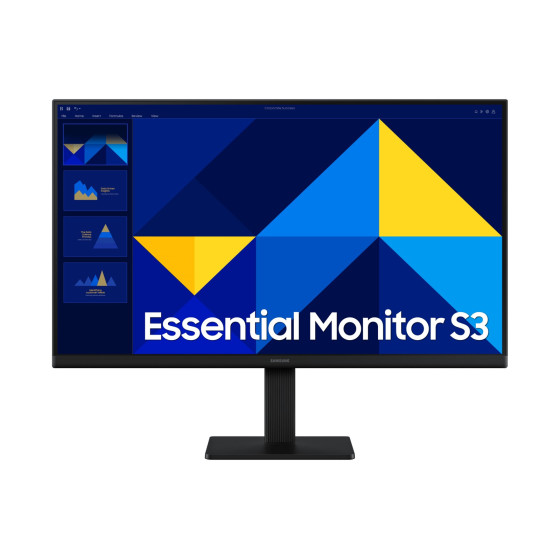
Articles similaires
Comment choisir son casque ou ses écouteurs ? Le guide par usage
Comment choisir sa carte mémoire ? Classes, vitesses et contrefaçons
Comment choisir son appareil photo ? Reflex, hybride, objectifs
Comment choisir son téléviseur ? Taille, dalle, 4K et connectique
Comment choisir sa sacoche ou son sac à dos pour PC portable ?
PC de bureau remis à neuf : les points à vérifier avant d'acheter
Écran remis à neuf : ce qu'il faut vérifier avant d'acheter
Ajouter de la RAM ou un SSD plutôt que changer de PC
PC portable remis à neuf : 10 vérifications avant d'acheter