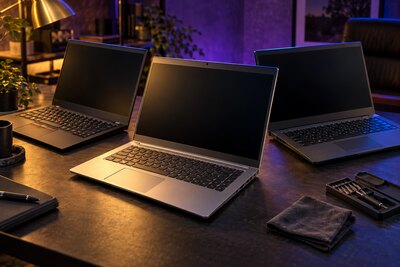
Comment entretenir et maintenir son PC ? Le guide complet
Guide complet pour entretenir son PC : nettoyage physique, optimisation logicielle, mises à jour, antivirus. Tous nos conseils pour prolonger la vie de votre ordinateur.
Un ordinateur bien entretenu peut fonctionner de façon optimale pendant 6 à 8 ans. Un PC négligé ralentit, surchauffe et peut tomber en panne prématurément. Ce guide vous donne toutes les bonnes pratiques pour maintenir votre machine en parfait état.
Partie 1 : L'entretien physique
Nettoyage des ventilateurs et grilles d'aération
La poussière est l'ennemi numéro 1 des ordinateurs. Elle obstrue les ventilateurs, réduit le flux d'air et provoque la surchauffe. Un PC qui surchauffe ralentit ses composants (throttling thermique) et vieillit plus vite.
Fréquence recommandée : Tous les 6 mois pour un PC de bureau, tous les 12 mois pour un portable (selon l'environnement).
Matériel nécessaire : Bombe d'air comprimé (disponible chez Rightech.ma), pinceau antistatique, chiffon microfibre.
Procédure PC de bureau :
- Éteignez complètement le PC et débranchez l'alimentation.
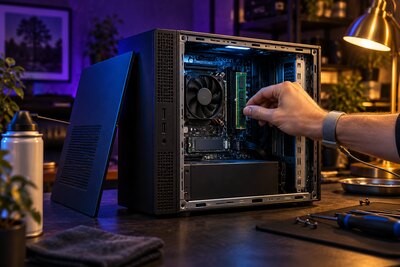
- Ouvrez le boitier (vis à l'arrière ou clips latéraux).
- Utilisez la bombe d'air comprimé à courtes rafales sur les ventilateurs CPU, GPU et les grilles.
- Nettoyez les filtres à poussière si présents.
- Essuyez délicatement avec le pinceau antistatique.
Nettoyage d'un PC portable
Les PC portables accumulent la poussière dans les grilles de ventilation. Ne les démontez pas si vous n'êtes pas à l'aise — utilisez la bombe d'air comprimé sur les grilles d'aération (souvent en dessous ou sur le côté). Pour un nettoyage profond, apportez votre portable à notre atelier.
Entretien de l'écran
Utilisez exclusivement un chiffon microfibre légèrement humidifié à l'eau déminéralisée. Jamais de produits ménagers (vinaigre, alcool) sur un écran — ils endommagent les revêtements antireflet et antiéblouissement.
Entretien du clavier
Les claviers accumulent des miettes, poussières et bactéries. Retournez le clavier et secouez-le doucement. Utilisez de l'air comprimé entre les touches. Nettoyez les touches avec un coton-tige légèrement humide d'alcool isopropylique 70%.
Partie 2 : L'optimisation logicielle
Gérer les programmes au démarrage
De nombreux programmes s'ajoutent automatiquement au démarrage de Windows, ralentissant le temps de boot. Pour y remédier :
- Appuyez sur Ctrl+Shift+Echap pour ouvrir le Gestionnaire des tâches.
- Cliquez sur l'onglet "Démarrage".
- Désactivez tous les programmes non essentiels (Spotify, Discord, etc.) — vous pouvez les lancer manuellement quand besoin.
Nettoyer les fichiers temporaires
Windows accumule des fichiers temporaires qui occupent de l'espace disque inutilement. Deux méthodes :
Méthode native Windows : Appuyez sur Windows + R, tapez %temp%, sélectionnez tout et supprimez.
Outil Nettoyage de disque : Recherchez "Nettoyage de disque" dans Windows, sélectionnez le disque C:, cochez toutes les cases et lancez.
Désinstaller les applications inutilisées
Paramètres > Applications > Applications installées. Triez par taille d'installation ou date d'utilisation. Désinstallez sans hésiter les applications que vous n'utilisez plus — elles consomment souvent des ressources en arrière-plan.
Les mises à jour Windows
Les mises à jour Windows ne sont pas optionnelles — elles corrigent des vulnérabilités de sécurité critiques. Activez les mises à jour automatiques ou vérifiez manuellement chaque mois dans Paramètres > Windows Update.
Partie 3 : La sécurité informatique
L'antivirus
Windows Defender (intégré) offre une protection de base. Pour une protection renforcée, surtout si vous faites des achats en ligne ou utilisez des services bancaires, installez un antivirus tiers comme Kaspersky Internet Security. Effectuez une analyse complète une fois par semaine.
Mots de passe sécurisés
Chaque compte important (email, banque, réseaux sociaux) doit avoir un mot de passe unique et complexe. Utilisez un gestionnaire de mots de passe (Kaspersky Password Manager, Bitwarden) pour retenir des dizaines de mots de passe sans effort.
Sauvegardes régulières
La règle d'or : sauvegarde 3-2-1. 3 copies de vos données, sur 2 types de supports différents, dont 1 hors site (cloud). Vos photos de famille et documents importants doivent être sauvegardés automatiquement sur un disque externe ou un service cloud.
Partie 4 : Optimisation matérielle
Mettre à jour les pilotes
Les pilotes (drivers) sont les logiciels qui permettent à Windows de communiquer avec votre matériel. Des pilotes obsolètes peuvent causer des crashs, des baisses de performances ou des problèmes d'affichage. Mettez à jour régulièrement les pilotes graphiques (NVIDIA, AMD, Intel) et les pilotes chipset.
Surveiller la température
Des températures élevées indiquent un problème de refroidissement. Installez HWiNFO64 (gratuit) pour surveiller les températures en temps réel. Températures normales : CPU 40-70°C en charge, GPU 60-85°C en jeu. Au-delà, votre ventilateur est peut-être défaillant ou la pâte thermique doit être remplacée.
Upgrade RAM ou SSD
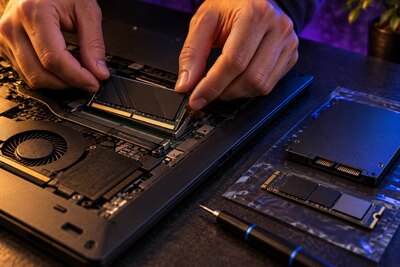
Si votre PC ralentit et que la RAM est à 80-90% d'utilisation en permanence, un upgrade RAM peut lui redonner une seconde vie. De même, remplacer un HDD par un SSD transforme radicalement la réactivité d'un PC. Rightech.ma propose ces services d'upgrade.
Partie 5 : L'entretien de la batterie
La batterie est le composant qui se dégrade le plus visiblement avec le temps. Après 2-3 ans d'usage, la plupart des utilisateurs constatent une baisse significative de l'autonomie. Quelques bonnes pratiques pour ralentir cette dégradation :
Les règles d'or pour la batterie
- Évitez les cycles complets : ne laissez pas votre batterie descendre régulièrement à 0%. L'idéal est de recharger entre 20% et 80%.
- Ne laissez pas le PC branché 24h/24 : si vous utilisez votre portable comme PC fixe (toujours branché), activez le mode de charge intelligente proposé par le fabricant (Lenovo Conservation Mode, ASUS Battery Health Charging, HP Adaptive Battery Optimizer).
- Évitez la chaleur : la chaleur est l'ennemie n°1 de la batterie. Ne laissez pas votre PC en plein soleil et assurez-vous que les ventilations ne sont pas obstruées.
- Vérifiez l'état de la batterie : sous Windows, ouvrez PowerShell en administrateur et tapez
powercfg /batteryreport. Le rapport généré vous montre la capacité actuelle vs la capacité d'origine de votre batterie.
Partie 6 : Quand faut-il faire appel à un professionnel ?
Certaines opérations de maintenance nécessitent l'intervention d'un technicien qualifié :
- Nettoyage interne approfondi : après 2-3 ans, la poussière accumulée à l'intérieur du PC réduit l'efficacité du refroidissement. Un démontage et un nettoyage professionnel avec remplacement de la pâte thermique redonnent une seconde jeunesse à votre machine.
- Remplacement de la pâte thermique : la pâte thermique entre le processeur et le dissipateur sèche avec le temps, causant des surchauffes. Un remplacement tous les 3-4 ans est recommandé.
- Upgrade RAM et SSD : si votre PC le permet, ajouter de la RAM ou remplacer le HDD par un SSD est le meilleur rapport investissement/amélioration possible.
- Réinstallation Windows : après 3-4 ans, une réinstallation propre de Windows élimine les accumulations de logiciels, pilotes obsolètes et fragments de registre qui ralentissent le système.
Chez Rightech.ma, notre service technique propose ces interventions avec des tarifs transparents. Apportez votre PC en boutique à Casablanca ou Béni Mellal pour un diagnostic gratuit.
Reconnaître les signes avant-coureurs d'une panne
Un ordinateur prévient presque toujours avant de tomber en panne. Le problème, c'est qu'on interprète ces signaux comme « un PC qui vieillit » plutôt que comme une pièce précise en fin de vie. Savoir les lire permet d'agir tant que les données sont encore là.
- Le disque dur. Cliquetis répétitif, ralentissements soudains qui durent quelques secondes, fichiers qui refusent de s'ouvrir, écrans bleus aléatoires : ce sont les signaux les plus urgents. Un disque qui donne ces signes peut tenir trois mois ou trois jours. La bonne réaction est de sauvegarder immédiatement, avant tout diagnostic — les outils d'analyse de l'état du disque (indicateurs S.M.A.R.T.) confirment ensuite.
- L'alimentation. Redémarrages spontanés sans écran bleu, extinctions nettes sous forte charge, odeur inhabituelle, ventilateur qui s'emballe puis s'arrête : sur un poste fixe, l'alimentation est souvent en cause alors qu'on soupçonne la carte mère.
- La batterie d'un portable. Autonomie qui s'effondre, extinction alors que l'indicateur affiche encore 30 %, coque ou pavé tactile qui se bombe. Ce dernier signe impose l'arrêt immédiat de l'usage : une batterie qui gonfle doit être remplacée, pas surveillée.
- La mémoire vive. Écrans bleus dont le message change à chaque fois, corruptions de fichiers aléatoires, plantages sans logique : un test mémoire tranche en une nuit.
- Le refroidissement. Ventilation permanente à plein régime au repos, coque brûlante, performances qui s'effondrent après quelques minutes : c'est presque toujours de la poussière ou une pâte thermique sèche, pas un composant mort.
La règle générale : un symptôme reproductible désigne une pièce ; un symptôme aléatoire désigne l'alimentation, la mémoire ou la chaleur. Dans tous les cas, la sauvegarde passe avant le diagnostic — un disque externe suffit, et le rayon disques durs externes couvre l'essentiel des besoins domestiques.
Calendrier d'entretien recommandé
Pour simplifier, voici un planning d'entretien que tout utilisateur peut suivre :
- Chaque semaine : vider la corbeille, fermer les programmes inutilisés au démarrage
- Chaque mois : lancer Windows Update, vérifier l'espace disque, scanner avec l'antivirus
- Tous les 3 mois : nettoyer physiquement le clavier et l'écran, vérifier les programmes installés et désinstaller les inutiles
- Chaque année : sauvegarder toutes les données sur un support externe, défragmenter le HDD (inutile sur SSD), vérifier l'état de la batterie
- Tous les 2-3 ans : nettoyage interne professionnel, remplacement de la pâte thermique, évaluation de l'upgrade RAM/SSD
Protéger le PC du réseau électrique
C'est l'angle mort de la plupart des routines d'entretien : on nettoie, on met à jour, on sauvegarde — et on branche la machine sur une multiprise partagée avec un chauffage d'appoint.
Pourquoi cela compte :
- Un poste fixe n'a aucune batterie. Une coupure l'éteint instantanément. Le travail en cours est perdu, et un fichier en cours d'écriture peut être corrompu — c'est aussi la situation dans laquelle un disque est le plus vulnérable.
- Les micro-coupures et les variations de tension usent l'alimentation, silencieusement, sur des mois. Beaucoup d'alimentations réputées « de mauvaise qualité » ont surtout été mal alimentées.
- Un onduleur règle les deux : quelques minutes d'autonomie pour enregistrer et éteindre proprement, et un filtrage permanent. Pour un poste bureautique, un modèle d'entrée de gamme suffit ; pour un poste professionnel, un serveur ou un poste de caisse, il faut monter en gamme.
- Vérifiez la prise de terre, surtout dans un logement ancien : c'est elle qui protège réellement l'électronique et l'utilisateur.
- Un portable est moins exposé — sa batterie joue le rôle de tampon — mais son bloc d'alimentation, lui, subit les mêmes variations.
Ajoutez donc un point à votre calendrier : une fois par an, vérifiez l'état des prises et des multiprises, et remplacez celles qui chauffent ou dont les contacts ont du jeu. C'est cinq minutes, et cela évite la panne qu'aucun nettoyage ne prévient.
FAQ — Entretien PC
Mon PC est lent, dois-je le changer ?
Pas forcément. Dans 80% des cas, un PC lent peut être relancé avec deux interventions : remplacer le HDD par un SSD (à partir de 350 DH chez Rightech.ma) et ajouter de la RAM si possible. Le coût total est souvent inférieur à 800 DH, bien moins qu'un PC neuf.
Comment savoir si mon PC surchauffe ?
Les signes de surchauffe : ventilateur qui tourne en permanence à plein régime, arrêts soudains sans raison, ralentissements lors de tâches habituellement fluides, chaleur excessive sous le clavier. Installez HWMonitor (gratuit) pour surveiller les températures — un processeur ne devrait pas dépasser 85°C en charge.
Les logiciels d'entretien : lesquels sont vraiment utiles ?
Le marché regorge de logiciels promettant d'accélérer votre PC. La plupart sont inutiles, voire nuisibles. Voici les seuls outils que nous recommandons chez Rightech.ma :
- Windows Update (intégré) : mises à jour de sécurité et pilotes. Indispensable.
- Gestionnaire des tâches (intégré) : Ctrl+Shift+Échap pour identifier les programmes gourmands et les désactiver au démarrage.
- Nettoyage de disque (intégré) : supprime les fichiers temporaires, les anciennes mises à jour et le cache du navigateur.
- CrystalDiskInfo (gratuit) : surveille la santé de vos disques durs/SSD et vous alerte en cas de défaillance imminente.
- HWMonitor (gratuit) : surveille les températures du CPU, GPU et disques en temps réel.
Évitez les logiciels de type "registry cleaner", "PC booster" ou "driver updater" — ils sont souvent des adwares déguisés qui ralentissent plus qu'ils n'accélèrent. Windows gère efficacement son registre et ses pilotes sans aide extérieure.
Pour aller plus loin : comment choisir son antivirus Kaspersky, comment choisir son disque dur et réduire sa consommation électrique.
Quand l'entretien ne suffit plus : prolonger plutôt que remplacer
Arrive un moment où le nettoyage et l'optimisation ne changent plus rien. Cela ne signifie pas que la machine est bonne à jeter : dans la majorité des cas, une seule pièce limite l'ensemble.
- Un SSD à la place d'un disque mécanique reste l'amélioration la plus spectaculaire qui existe sur une machine ancienne : démarrage, ouverture des applications, réactivité générale. Aucune autre dépense ne produit un tel écart.
- Passer de 8 à 16 Go de mémoire se sent immédiatement dès qu'on travaille avec beaucoup d'onglets ou plusieurs applications ouvertes.
- Une réinstallation propre du système vaut souvent mieux que des heures de nettoyage : une machine qui traîne cinq ans de logiciels installés puis désinstallés repart réellement à neuf. À condition d'avoir sauvegardé d'abord.
- Une batterie neuve sur un portable lui redonne deux à trois ans d'usage nomade, pour une fraction du prix d'un remplacement.
Et si la machine ne peut plus servir de poste principal, elle a encore une vie utile : poste secondaire pour les enfants, machine dédiée à la bureautique dans une autre pièce, ou don. Le seul point non négociable avant de s'en séparer : effacer réellement les données — une simple suppression de fichiers ne suffit pas, il faut réinitialiser le système ou retirer le disque.
C'est toute la logique de notre rubrique on ne jette pas ; et si le remplacement s'impose vraiment, un PC portable remis à neuf ou un PC de bureau remis à neuf prolonge la même démarche à l'achat suivant.
Besoin d'une maintenance professionnelle ?
Notre atelier technique à Casablanca et Béni Mellal prend en charge le nettoyage, l'optimisation et l'upgrade de votre PC. Devis gratuit.
Contacter notre atelier →Notre sélection pour vous
Articles similaires
Comment choisir son casque ou ses écouteurs ? Le guide par usage
Comment choisir sa carte mémoire ? Classes, vitesses et contrefaçons
Comment choisir son appareil photo ? Reflex, hybride, objectifs

Comment choisir son téléviseur ? Taille, dalle, 4K et connectique

Comment choisir sa sacoche ou son sac à dos pour PC portable ?
Comment choisir son écran PC ou son moniteur ? Le guide complet
PC de bureau remis à neuf : les points à vérifier avant d'acheter
Écran remis à neuf : ce qu'il faut vérifier avant d'acheter
Ajouter de la RAM ou un SSD plutôt que changer de PC