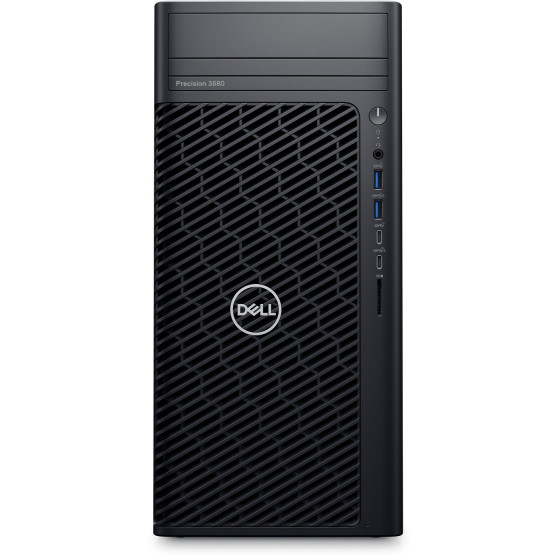
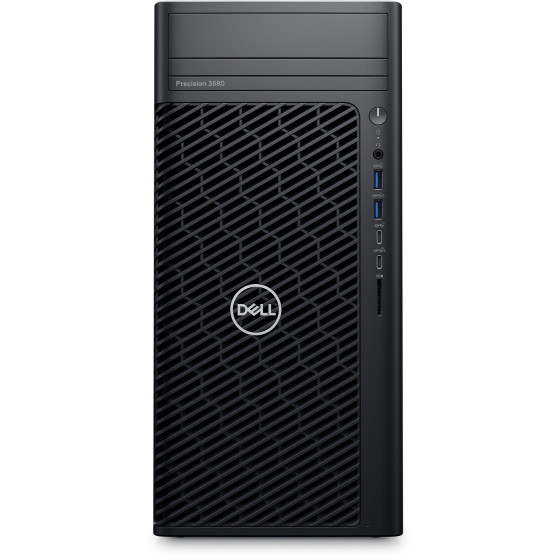
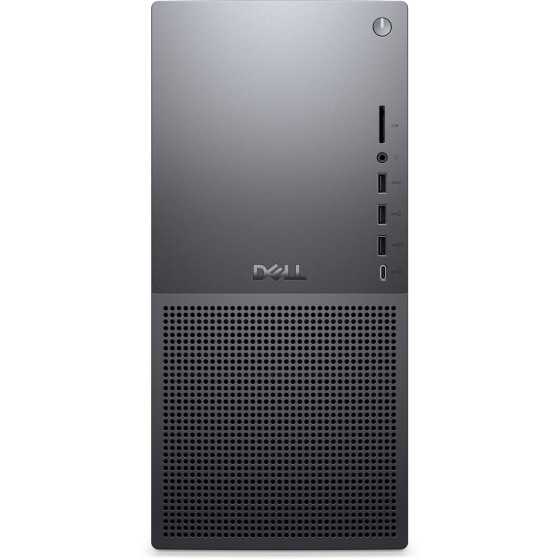
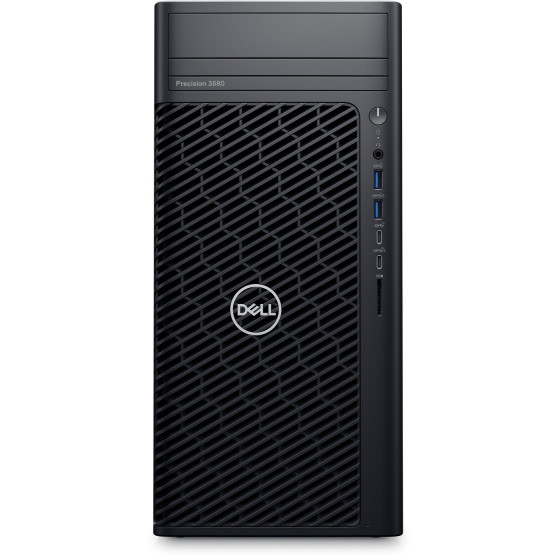
Pourquoi choisir un PC de bureau avec SSD ?
Le SSD (Solid State Drive) n'a pas de pièces mécaniques : il est nettement plus rapide qu'un disque dur classique (HDD) pour démarrer Windows, ouvrir les logiciels et copier des fichiers. C'est le composant qui améliore le plus le confort d'usage au quotidien, souvent davantage qu'un processeur plus puissant.
Quelle capacité de SSD choisir ?
256 Go convient pour un usage bureautique léger avec peu de fichiers stockés en local. 512 Go à 1 To offre plus de confort si vous stockez des documents, photos ou bases de données volumineuses sur le poste.
Deux familles de disques rapides : laquelle vous faut-il
On vous propose parfois deux disques rapides à des prix différents sans vraiment expliquer ce qui les sépare. Voici la différence, en clair.
Le format classique à connecteur plat se branche comme un disque mécanique, dans un emplacement standard. Il vous apporte déjà l'essentiel du gain : démarrage en quelques secondes, applications qui s'ouvrent instantanément, machine réactive. C'est le saut qui change la vie.
Le format compact qui s'enfiche directement sur la carte mère dialogue en direct avec le processeur, sans passer par le contrôleur de disque. Les débits sont plusieurs fois supérieurs.
Où voyez-vous cette différence ? Sur les gros fichiers : transférer des vidéos, ouvrir un projet de montage, copier une machine virtuelle. Si c'est votre métier, elle compte réellement.
Où ne la voyez-vous pas ? En bureautique et en navigation. Entre les deux familles, vous ne distinguerez rien — parce que le saut décisif, celui qui vous a fait dire « quelle différence ! », c'était le passage du disque mécanique au disque rapide. Le reste est du raffinement.
Un détail à connaître si vous achetez un disque compact seul : même connecteur, deux protocoles possibles. Certaines cartes mères un peu anciennes n'acceptent que le plus lent. Donnez-nous la référence de la machine, nous vérifions.
Combiner vitesse et capacité : la configuration la plus intelligente
C'est ce que nous recommandons le plus souvent sur un poste de bureau, et c'est aussi ce qui revient le moins cher.
Le principe tient en une phrase : un disque rapide pour le système et les applications, un disque de grande capacité pour tout le reste — archives, photos, vidéos, sauvegardes.
Pourquoi ça marche ? Parce que la vitesse ne sert qu'aux fichiers auxquels vous accédez constamment. Vos photos de 2019 n'ont besoin d'être ni rapides ni chères : elles ont juste besoin d'être là, et de ne pas encombrer le disque qui fait tourner la machine.
À capacité égale, le disque mécanique reste très nettement moins cher. Pour du stockage de masse, l'écart reste décisif, et il le restera encore quelques années.
Vérifiez avant d'acheter que le boîtier accepte deux disques et que l'alimentation a les connecteurs — sur les formats très compacts, c'est souvent impossible.
Et n'oubliez pas le réglage qui fait toute la différence : déplacez vos dossiers Documents, Images et Téléchargements vers le disque de capacité. Sinon le disque rapide se remplit tout seul, sans que vous compreniez pourquoi. Nous le configurons à la livraison. Voir les disques internes.
Quelle capacité prendre, et pourquoi garder de la marge
Voici une règle que presque personne ne connaît, et qui explique pourquoi une machine encore récente peut redevenir lente : un disque rapide presque plein est aussi un disque ralenti.
Ces disques ont besoin de cellules libres pour répartir l'écriture et préserver leur durée de vie. En dessous d'une certaine marge, les performances d'écriture chutent nettement. Ce n'est pas une panne, c'est un fonctionnement normal — mais il surprend.
Gardez au moins quinze à vingt pour cent de libre. C'est aussi ce dont Windows a besoin pour ses mises à jour et son fichier d'échange.
Ce qui remplit un disque sans qu'on s'en aperçoive : les mises à jour du système, les points de restauration, le cache des navigateurs, et le dossier Téléchargements que personne ne vide jamais. Nous y trouvons régulièrement plusieurs dizaines de gigaoctets à récupérer.
Conséquence pour votre commande : ne dimensionnez pas au plus juste. Un disque calculé exactement sur vos données d'aujourd'hui sera saturé dans un an, et vous serez venu nous voir entre-temps. Prenez au moins le double de ce que vous occupez actuellement — c'est le meilleur investissement de la configuration.
Passer au disque rapide sans tout réinstaller
C'est l'intervention la plus demandée dans nos ateliers, et la crainte est toujours la même : « je vais tout perdre, il va falloir tout réinstaller ». Non.
Le clonage copie l'intégralité de l'ancien disque vers le nouveau — Windows, vos logiciels, vos licences, vos réglages, vos fichiers, vos favoris. Vous rallumez, tout est exactement à sa place, en beaucoup plus rapide. Pour la plupart des clients, c'est la bonne solution.
La seule condition : vos données occupées doivent tenir sur le nouveau disque. Le ménage se fait avant, pas après.
Il existe une alternative souvent meilleure quand la machine traîne depuis longtemps : une installation propre du système sur le nouveau disque, puis la récupération des données. C'est plus long, mais la machine repart débarrassée de plusieurs années d'accumulation — et le résultat est franchement supérieur.
Nous faisons les deux dans nos ateliers de Casablanca et Béni Mellal : migration, clonage, récupération des données, et vérification que la machine démarre bien sur le bon disque. Vous repartez avec une machine prête, pas avec un chantier.
Combien de temps ces disques durent-ils ?
Bien plus longtemps que leur réputation ne le laisse croire. Cette inquiétude date des premières générations, et elle n'a plus vraiment lieu d'être.
Les constructeurs garantissent un volume total d'écriture. Rapporté à un usage bureautique normal, cela représente plusieurs décennies. L'usure n'est un vrai sujet que pour les serveurs et les stations de montage qui écrivent massivement toute la journée.
Vous pouvez vérifier l'état à tout moment : les outils de diagnostic lisent les indicateurs internes du disque, dont le pourcentage de vie consommé et le total écrit depuis la mise en service. Sur un disque d'occasion, c'est la première chose à regarder — et nous le faisons systématiquement sur nos machines remises à neuf.
Il y a en revanche une différence importante avec le disque mécanique, et elle mérite votre attention : il prévient peu. Pas de cliquetis, pas de ralentissement annonciateur. Il passe souvent en lecture seule d'un coup.
C'est pourquoi la sauvegarde n'est pas une précaution de paranoïaque. Elle ne l'a jamais été, mais ici l'absence de signe avant-coureur la rend vraiment indispensable.
Ce que le disque rapide ne réglera pas
C'est l'amélioration la plus spectaculaire qu'on puisse faire sur une machine. Autant dire aussi ce qu'elle ne fera pas, pour que vous ne soyez pas déçu.
Elle transforme le démarrage, l'ouverture des applications, la recherche de fichiers et la réactivité générale. Une machine de six ans redevient agréable — nous le constatons tous les jours.
Elle ne change rien aux calculs. Une conversion vidéo, une compression, un recalcul de tableur lourd dépendent du processeur. Le disque n'y est pour rien, et il n'y pourra rien.
Elle ne compense pas non plus un manque de mémoire. Le système s'appuiera sur le disque de façon moins douloureuse, mais les à-coups resteront.
L'ordre correct, quand une machine est lente : le disque d'abord, la mémoire ensuite, et le processeur seulement si une tâche de calcul le justifie — auquel cas c'est souvent la machine entière qu'il faut envisager.
Le plus utile que vous puissiez faire, c'est nous décrire quand ça rame : au démarrage, à l'ouverture d'un logiciel, ou pendant un traitement. Ces trois symptômes désignent trois composants différents, et nous vous éviterons une dépense inutile.
FAQ — PC de bureau SSD au Maroc
SSD ou HDD, quelle différence concrète ?
Le SSD démarre et réagit beaucoup plus vite que le HDD. Le HDD reste utile pour du stockage volumineux à moindre coût, mais n'est plus recommandé comme disque système principal.
Un PC de bureau SSD+HDD, c'est possible ?
Oui, certains modèles combinent un SSD pour le système et les logiciels avec un HDD pour le stockage volumineux — consultez les caractéristiques de chaque fiche produit.
Ces PC de bureau sont-ils garantis au Maroc ?
Oui, garantie constructeur officielle, prise en charge par notre SAV local.
Faut-il payer pour un disque encore plus rapide ?
Pour un poste de bureau, vous ne verrez pas la différence — et ce supplément se place mieux ailleurs.
Le saut qui compte, c'est celui du disque mécanique vers le disque rapide. Il se mesure en dizaines de fois sur les temps d'accès, et c'est lui qui donne l'impression d'une machine neuve. Entre deux disques rapides, l'écart porte sur les débits de gros fichiers, pas sur la réactivité de tous les jours.
Le format le plus rapide se justifie si vous montez de la vidéo, si vous copiez fréquemment de très gros fichiers, si vous faites tourner des machines virtuelles, ou si vous ouvrez de gros projets. Là, oui, ça vaut le coup.
Pour de la bureautique, de la navigation et de la messagerie, vous ne distinguerez rien. Nous le disons à nos clients même quand ça nous fait vendre moins cher.
Un point qui compte davantage que le débit annoncé, et dont les fiches ne parlent jamais : la présence d'une mémoire cache dédiée sur le disque. Les modèles qui en sont dépourvus s'effondrent dès que l'écriture dure, très en dessous de leur chiffre commercial. C'est là que se cache la vraie différence entre un bon disque et un disque bon marché.
Notre conseil : mettez le supplément dans la capacité, pas dans le débit.
Puis-je ajouter un disque à ma machine actuelle ?
Dans la grande majorité des cas oui, et c'est probablement le meilleur rapport gain/prix de toute l'informatique.
Sur une tour ou un format intermédiaire, il reste presque toujours un emplacement de disque libre, et sur les cartes mères récentes un connecteur compact disponible. L'ajout se fait en une vingtaine de minutes.
Sur un format compact, il n'y a souvent qu'un seul emplacement. Il faut alors remplacer plutôt qu'ajouter, ce qui implique de migrer les données — faisable, mais ce n'est plus la même opération.
Trois choses à vérifier avant d'acheter le disque : un emplacement physique libre, un connecteur disponible sur la carte mère, et un connecteur d'alimentation libre. C'est ce dernier qu'on oublie systématiquement, et c'est celui qui vous fait ressortir chercher un adaptateur.
Pour un connecteur compact, il faut en plus vérifier le protocole accepté et la longueur de module supportée.
Le plus simple : donnez-nous la référence exacte de votre machine. Nous vous disons ce qu'elle accepte, et nous pouvons faire l'installation et la migration en atelier pendant que vous vaquez.
Que faire de l'ancien disque ?
Ne le jetez pas. Il a encore trois usages utiles, et un point de vigilance si vous vous en séparez.
Le garder dans la machine comme disque de données est la meilleure option : vos archives, photos, vidéos et sauvegardes y sont très bien, et c'est de la capacité que vous avez déjà payée.
Le mettre en boîtier externe : pour quelques dirhams, un boîtier le transforme en disque externe pour les sauvegardes ou les transferts entre machines. Voir les boîtiers pour disque dur.
Le conserver tel quel quelques semaines : juste après une migration, l'ancien disque contient encore un système complet et fonctionnel. Le garder dans un tiroir, non branché, est une assurance qui ne coûte rien. Si quelque chose s'est mal passé à la migration, vous avez tout.
Et si vous vous en débarrassez : un formatage rapide n'efface rien qu'un logiciel de récupération ne retrouve. Un disque de poste de travail, c'est des années de documents, de factures, parfois de données clients. Il faut un effacement sécurisé, ou la destruction physique. Nous faisons les deux, et nous vous remettons l'attestation si vous en avez besoin.
Avec un disque rapide, la sauvegarde est-elle encore utile ?
Plus que jamais — et pour une raison propre à cette technologie, que peu de gens connaissent.
Le disque mécanique prévenait. Il faisait du bruit, il ralentissait, les outils de diagnostic signalaient des secteurs défaillants. On avait souvent quelques jours pour réagir, et beaucoup de nos clients ont sauvé leurs données ainsi.
Le disque rapide, lui, fonctionne normalement puis bascule en lecture seule ou devient inaccessible, d'un coup. Les indicateurs internes signalent l'usure programmée, mais pas la défaillance brutale du contrôleur. Il n'y a pas de préavis.
La récupération est aussi plus difficile. Sur un disque mécanique, un laboratoire peut parfois lire les plateaux. Sur un disque rapide dont le contrôleur chiffre les données, c'est très souvent impossible, quel que soit le budget.
La règle qui tient, et qui n'a rien de compliqué : trois copies, sur deux supports différents, dont une hors du bâtiment. Pour une entreprise, c'est le minimum — un incendie ou un vol emporte aussi le disque de sauvegarde posé à côté.
Les moyens sont simples et peu coûteux : un disque externe avec copie automatique, un petit serveur de fichiers, ou une sauvegarde en ligne. Nous mettons cela en place couramment. Voir les disques externes et les serveurs NAS.
Mon ancienne machine mérite-t-elle cette amélioration ?
C'est la question la plus utile que vous puissiez nous poser, et nous y répondons franchement — y compris quand la réponse est non.
Le remplacement du disque vaut le coup si la machine est par ailleurs saine : une génération de processeur encore supportée par Windows, assez de mémoire ou la possibilité d'en ajouter, et un châssis en bon état. Dans ce cas, pour une somme modeste, vous repartez pour trois ou quatre ans. C'est de loin le meilleur rapport gain/prix de l'informatique.
Il ne vaut pas le coup si la machine est trop ancienne pour passer aux versions supportées du système. Vous auriez alors une machine rapide, mais qui ne recevra plus de correctifs de sécurité — et sur un poste professionnel, c'est un risque, pas une économie.
Il ne vaut pas le coup non plus si d'autres éléments lâchent : alimentation fatiguée, condensateurs gonflés, ventilateurs en fin de vie. Mieux vaut alors mettre l'argent dans une machine remise à neuf.
Apportez-nous la machine, ou donnez-nous simplement sa référence et son âge : nous vous dirons si ça vaut la peine. Nos ateliers de Casablanca et Béni Mellal font ce diagnostic tous les jours.
Poursuivre la recherche
La marque en détail — gammes, positionnement et qualité de fabrication : HP, Dell, Lenovo, Asus.
Le rayon complet, sans le filtre de cette page : Ordinateurs de Bureau.
À lire avant de décider : Guide d'achat PC de bureau 2026 : comment bien choisir au Maroc · Imprimante multifonction pour un bureau : comment choisir · PC de bureau remis à neuf : les points à vérifier avant d'acheter.
Quelques références, pour situer les niveaux de prix :
Livraison partout au Maroc, retrait et SAV à Casablanca et Béni Mellal. Dites-nous votre usage et votre budget : nous répondons avec deux ou trois propositions chiffrées.