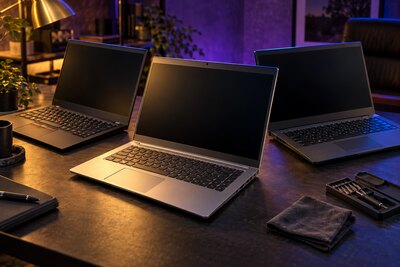
Comment brancher son PC portable à la télé ? Toutes les méthodes
Comment connecter votre PC portable à votre TV : câble HDMI, adaptateur USB-C, Miracast sans fil, Chromecast, AirPlay. Guide complet étape par étape avec dépannage.
Regarder un film sur grand écran de TV depuis son PC portable, faire une présentation sur un projecteur ou un téléviseur de salle de réunion, ou simplement profiter d'un espace de travail étendu sur deux écrans — il existe plusieurs méthodes pour connecter votre ordinateur à votre télévision. Ce guide complet vous présente toutes les options disponibles, avec ou sans fil, et vous guide étape par étape selon votre équipement.
Méthode 1 : Le câble HDMI — La solution universelle recommandée
Le câble HDMI (High-Definition Multimedia Interface) est la méthode la plus simple, la plus fiable et la plus répandue pour connecter un PC à une TV. Un seul câble transmet simultanément la vidéo en haute définition et le son numérique multicanal. Aucune configuration logicielle complexe n'est nécessaire.
Ce qu'il vous faut
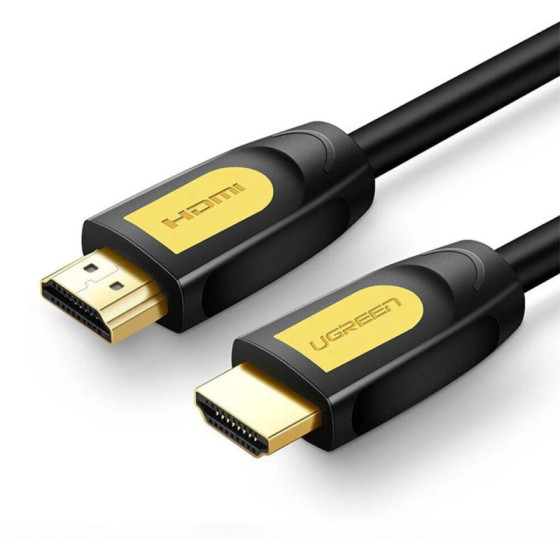
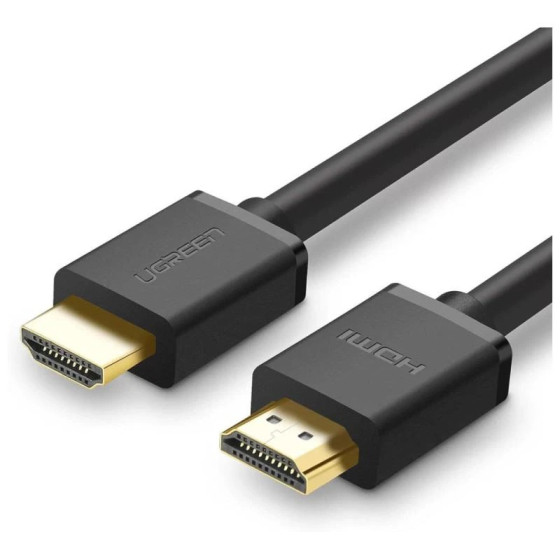
- Un câble HDMI (standard Type A, Mini-HDMI Type C, ou Micro-HDMI Type D selon votre PC)
- Un port HDMI disponible sur votre PC portable ET sur votre TV
- Longueur recommandée : 1,5 m à 3 m pour un usage habituel
Les différentes versions HDMI
- HDMI 1.4 : Supporte jusqu'au 4K 30fps. Suffisant pour la majorité des TV Full HD et 4K standard.
- HDMI 2.0 : 4K 60fps, HDR. Standard actuel des TV récentes.
- HDMI 2.1 : 4K 120fps et 8K 60fps. Pour les TV gaming haut de gamme et PS5/Xbox Series X.
Procédure pas à pas
- Éteignez ou mettez en veille votre PC et votre TV.
- Branchez le câble HDMI sur le port HDMI de votre PC portable.
- Branchez l'autre extrémité sur un port HDMI libre de votre TV (notez le numéro : HDMI 1, 2, 3).
- Allumez votre TV et changez l'entrée source (bouton Source ou Input sur la télécommande) vers le port HDMI correspondant.
- Allumez votre PC — Windows détecte automatiquement la TV et affiche le bureau dessus.
- Appuyez sur Windows + P pour choisir le mode d'affichage :
- Dupliquer : Même image sur PC et TV (idéal pour les présentations)
- Étendre : Bureau étendu sur deux écrans (productivité maximale)
- Deuxième écran uniquement : Affichage uniquement sur la TV (home cinema)
Régler la résolution et le son
Après connexion, clic droit sur le bureau > Paramètres d'affichage > sélectionnez l'écran TV et réglez la résolution (1920x1080 pour Full HD, 3840x2160 pour 4K). Pour le son : clic droit sur l'icône volume > Paramètres du son > sélectionnez votre TV comme périphérique de sortie par défaut.
Méthode 2 : USB-C ou Thunderbolt vers HDMI
De nombreux PC portables modernes ultra-fins n'ont plus de port HDMI standard mais disposent d'un ou plusieurs ports USB-C ou Thunderbolt 4. Vous avez besoin d'un adaptateur ou d'un câble USB-C vers HDMI.
Les options d'adaptateurs
- Câble USB-C vers HDMI direct : La solution la plus simple et propre. Un seul câble, pas d'adaptateur intermédiaire. Disponible en HDMI 2.0 (4K 60Hz). Prix : 80-150 DH.
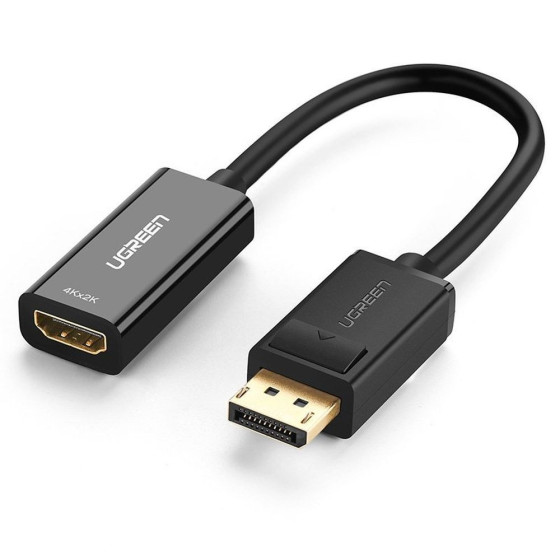
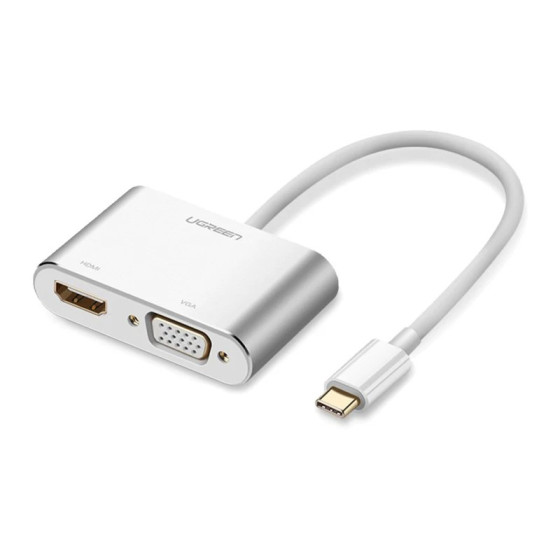
- Adaptateur USB-C vers HDMI compact : Petit dongle à brancher sur le port USB-C, puis câble HDMI classique. Prix : 60-120 DH.
- Hub USB-C multiports : Ajoute HDMI, 2-3 ports USB-A, lecteur de carte SD et parfois port Ethernet sur un seul branchement USB-C. La solution la plus pratique pour les utilisateurs nomades. Prix : 250-500 DH.
Point crucial : Vérifiez que votre port USB-C supporte la sortie vidéo (mode Alt DisplayPort ou Thunderbolt). Tous les ports USB-C ne le supportent pas — c'est souvent précisé dans les spécifications de votre PC. Si votre port affiche l'icône d'un éclair (Thunderbolt) ou d'un petit DP, il supporte la vidéo.
Méthode 3 : VGA (anciens PC et projecteurs)
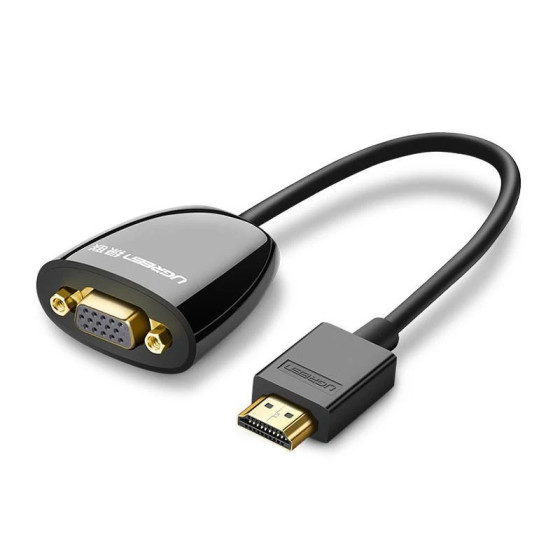
Le VGA est un connecteur analogique bleu à 15 broches présent sur les anciens PC portables (avant 2015 environ) et encore courant sur les projecteurs de salle de réunion. Il transmet uniquement la vidéo — vous devrez utiliser un câble audio séparé (mini-jack 3,5mm depuis la prise casque du PC vers l'entrée AUX de la TV/projecteur).
Qualité d'image inférieure au HDMI car signal analogique (pas nativement HD). À utiliser seulement si aucune autre option n'est disponible.
Méthode 4 : Miracast — La connexion sans fil native Windows
Miracast est une technologie de projection sans fil intégrée nativement dans Windows 8.1, 10 et 11. Elle permet de diffuser l'écran de votre PC sur n'importe quelle TV compatible Miracast, sans câble et sans réseau WiFi dédié (les deux appareils créent une connexion WiFi Direct directe).
Prérequis Miracast
- Windows 8.1, 10 ou 11 sur votre PC (vérifiez la compatibilité : Paramètres > Système > Projeter sur cet ordinateur)
- TV avec Miracast intégré (la majorité des Smart TV Samsung, LG, Sony, Philips depuis 2014 le supportent sous des noms variés : Screen Mirroring, Smart View, WiDi, AllShare Cast)
- Ou adaptateur Miracast externe branché sur un port HDMI de la TV (Microsoft Wireless Display Adapter, Anycast, etc.) — solution pour les TV sans Miracast intégré
Procédure Windows 10/11
- Sur votre TV, activez le mode Screen Mirroring (dans les paramètres réseau ou via le menu Source).
- Sur votre PC, appuyez sur Windows + K pour ouvrir le panneau de connexion sans fil.
- Votre TV devrait apparaître dans la liste des périphériques disponibles.
- Cliquez dessus et attendez la connexion (5-15 secondes).
- Sur la TV, confirmez la connexion si une notification apparaît.
La qualité vidéo Miracast est généralement limitée à 1080p avec une légère latence (50-100ms). Parfait pour regarder des vidéos ou faire des présentations, moins adapté au gaming.
Méthode 5 : Chromecast — La diffusion d'onglets et du bureau
Si vous possédez un Chromecast (branché sur un port HDMI de votre TV) et utilisez Google Chrome sur votre PC, vous pouvez diffuser facilement.
Diffuser un onglet Chrome
- Ouvrez Google Chrome et naviguez vers la page que vous voulez afficher sur la TV.
- Cliquez sur les trois points en haut à droite > Caster > Caster vers...
- Sélectionnez votre Chromecast dans la liste.
Diffuser tout le bureau Windows
- Dans Chrome > Caster > Sources > Bureau.
- Sélectionnez votre Chromecast.
- Choisissez la fenêtre ou l'écran entier à diffuser.
La latence est légèrement supérieure à Miracast (~150-200ms) mais parfaitement acceptable pour la vidéo, les présentations et la navigation web.
Méthode 6 : AirPlay pour les MacBook
Si vous utilisez un MacBook avec macOS Monterey ou supérieur, AirPlay 2 offre la diffusion sans fil la plus simple et la plus qualitative. Compatible avec les Apple TV 4K et les Smart TV AirPlay 2 (Samsung depuis 2019, LG depuis 2019, Sony depuis 2019).
- Cliquez sur l'icône AirPlay dans la barre des menus macOS (rectangle avec triangle).
- Sélectionnez votre Apple TV ou TV AirPlay dans la liste.
- Choisissez entre "Miroir du bureau" ou "Utiliser comme écran séparé".
Qualité vidéo excellente (jusqu'à 4K sur Apple TV 4K), latence très faible, son impeccable. La meilleure expérience sans fil sur Mac.
Comparatif des méthodes
| Méthode | Qualité vidéo max | Son | Latence | Facilité | Prix |
|---|---|---|---|---|---|
| HDMI câble | 4K 120Hz HDR | ✅ Inclus | Nulle | ⭐⭐⭐⭐⭐ | 50-150 DH |
| USB-C → HDMI | 4K 60Hz HDR | ✅ Inclus | Nulle | ⭐⭐⭐⭐ | 80-200 DH |
| VGA | HD max (flou) | ❌ Séparé | Nulle | ⭐⭐⭐ | 30-80 DH |
| Miracast | 1080p | ✅ Inclus | 50-100ms | ⭐⭐⭐⭐ | Gratuit / 200 DH adaptateur |
| Chromecast | 1080p / 4K | ✅ Inclus | 150-200ms | ⭐⭐⭐⭐ | Nécessite Chromecast |
| AirPlay (Mac) | 4K | ✅ Inclus | Très faible | ⭐⭐⭐⭐⭐ | Gratuit (Mac requis) |
Résolution des problèmes fréquents
Pas de signal sur la TV après branchement HDMI
Vérifiez d'abord que la bonne source d'entrée est sélectionnée sur votre TV — appuyez sur le bouton Source/Input de la télécommande et naviguez jusqu'au port HDMI utilisé. Vérifiez aussi que le câble est bien enfiché des deux côtés. Redémarrez le PC avec la TV déjà connectée si le problème persiste.
Image floue ou résolution incorrecte
Allez dans Paramètres Windows > Système > Affichage > sélectionnez l'écran TV > réglez la résolution à 1920x1080 (Full HD) ou 3840x2160 (4K). Si l'image est trop grande ou trop petite, vérifiez aussi le réglage "Taille du texte, des applications et des autres éléments" (100% recommandé pour une TV 4K).
Son qui reste sur le PC et ne sort pas de la TV
Clic droit sur l'icône de volume dans la barre des tâches Windows > Ouvrir les paramètres du son > dans la section Sortie, sélectionnez votre TV (elle apparaît généralement sous le nom du modèle HDMI). Si elle n'apparaît pas, déconnectez et reconnectez le câble HDMI avec le PC allumé.
Miracast introuvable ou connexion échouée
Vérifiez que le WiFi est activé sur votre PC (Miracast nécessite le WiFi même sans routeur). Mettez à jour les pilotes WiFi de votre PC depuis le Gestionnaire de périphériques. Redémarrez la TV en mode Screen Mirroring et réessayez depuis Windows + K.
Choisir le bon câble et la bonne longueur
Le câble est la pièce la moins chère de l'installation et la première cause de problème. Trois points suffisent à éviter l'essentiel :
- La longueur. Jusqu'à environ cinq mètres, un câble HDMI de qualité correcte passe sans difficulté. Au-delà, le signal se dégrade et les symptômes sont trompeurs : image qui scintille, éclairs blancs, écran qui devient noir par intermittence. Pour une distance importante — un vidéoprojecteur au plafond, une télé à l'autre bout du salon — il faut un câble prévu pour la longue distance, pas un câble standard rallongé.
- Les rallonges et les multiplicateurs sont à éviter. Emboîter deux câbles avec un raccord est le moyen le plus sûr de perdre la haute résolution : mieux vaut un seul câble de la bonne longueur.
- Le passage du câble. Ne le pliez pas à angle droit derrière un meuble et ne le coincez pas sous un pied : les conducteurs internes se rompent sans que rien ne se voie de l'extérieur, et la panne devient intermittente — donc difficile à diagnostiquer.
Un mot sur les adaptateurs, puisque beaucoup de portables récents n'ont plus de sortie vidéo dédiée : tous les ports USB-C ne transportent pas la vidéo. Vérifiez la documentation du portable avant d'acheter — un adaptateur parfaitement fonctionnel branché sur un port qui ne gère pas la vidéo ne produira jamais d'image, et l'on accuse l'adaptateur à tort. Si vous branchez régulièrement plusieurs périphériques, un hub ou une station d'accueil évite de tout rebrancher à chaque fois. Le rayon câbles et adaptateurs couvre ces besoins.
Jouer sur la télé : la question de la latence
Regarder une vidéo et jouer sur un téléviseur sont deux situations très différentes, et beaucoup de mauvaises expériences viennent d'un seul réglage oublié.
Un téléviseur applique par défaut un traitement d'image important : lissage du mouvement, amélioration du contraste, réduction de bruit. Ces traitements demandent du temps de calcul, et ce temps s'ajoute entre le moment où vous appuyez sur une touche et celui où l'image change. Pour un film, cela n'a aucune conséquence ; pour un jeu, la sensation de décalage devient vite insupportable.
- Activez le mode Jeu dans les réglages de la télé : il désactive l'essentiel de ces traitements et réduit fortement la latence. C'est le réglage qui change tout, et il est désactivé par défaut sur la plupart des modèles.
- Certains téléviseurs le font automatiquement lorsqu'ils détectent une console ou un ordinateur : vérifiez plutôt que de supposer.
- Nommez la source « PC » dans le menu des entrées : sur beaucoup de modèles, cela active un traitement du signal plus fidèle, avec un rendu du texte nettement plus net.
- Le son passe par la télé, dont les haut-parleurs ajoutent eux aussi un léger retard : si vous jouez avec un casque, branchez-le sur l'ordinateur plutôt que sur le téléviseur.
- Pour un usage régulier, un écran dédié reste supérieur en réactivité comme en lisibilité : la télé est excellente pour une partie à plusieurs dans le salon, moins pour jouer sérieusement tous les jours.
FAQ — Brancher son PC à la TV
Est-ce que brancher mon PC à la TV va endommager l'un des deux appareils ?
Non, absolument aucun risque. Les connexions HDMI, VGA et sans fil sont conçues pour fonctionner entre tous les appareils compatibles. Assurez-vous simplement d'utiliser des câbles de bonne qualité pour éviter les coupures de signal.
Puis-je utiliser ma TV comme écran principal permanent ?
Oui, c'est tout à fait possible. Beaucoup de professionnels utilisent une TV 43 pouces comme moniteur de bureau. Cependant, pour un usage prolongé, assurez-vous que la TV supporte le mode PC (réduit le traitement d'image et le délai d'affichage) et réglez la résolution à 1920×1080 ou 4K selon votre carte graphique. La distance idéale est de 80-120 cm pour un 43 pouces.
Le son passe aussi par le câble HDMI ?
Oui, le HDMI transmet à la fois l'image et le son. Vous n'avez besoin d'aucun câble audio supplémentaire. Windows bascule normalement automatiquement la sortie audio vers la TV — sinon, clic droit sur l'icône son → Paramètres du son → choisissez votre TV comme périphérique de sortie.
Pour aller plus loin : notre guide du PC portable, choisir son écran PC et comment choisir l'écran de son PC portable.
Besoin de câbles ou adaptateurs HDMI ?
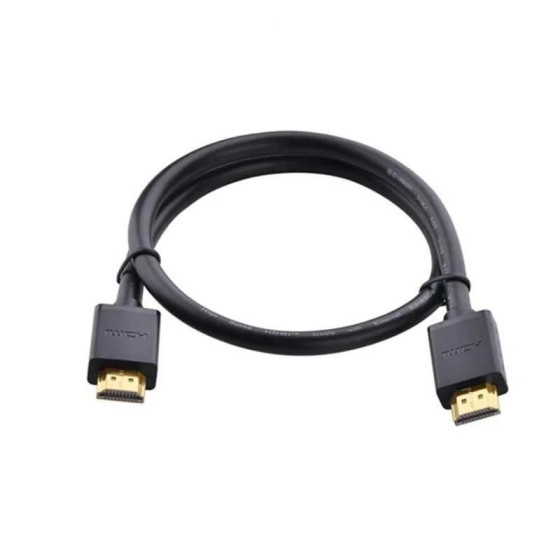
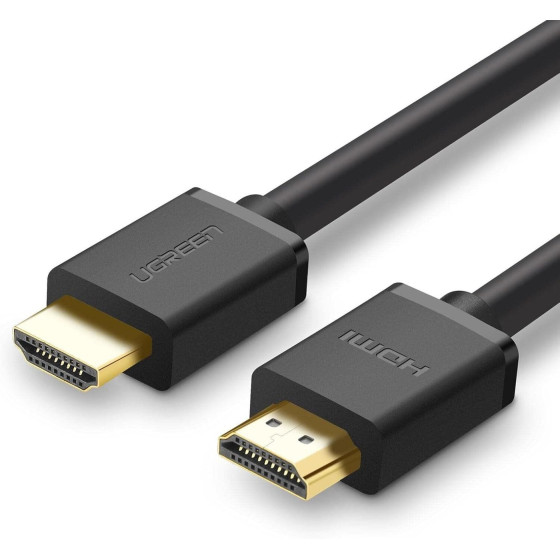
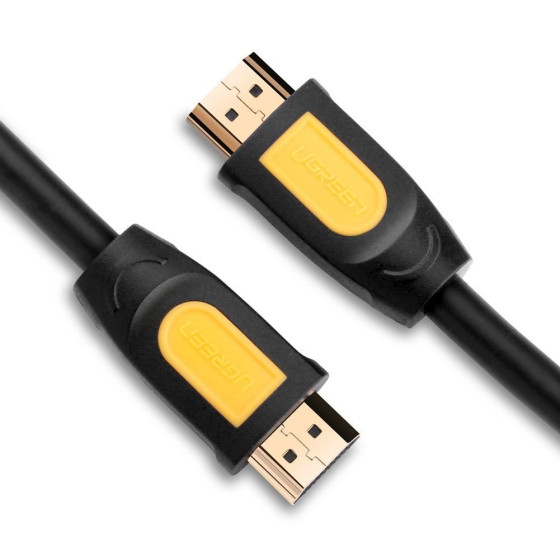
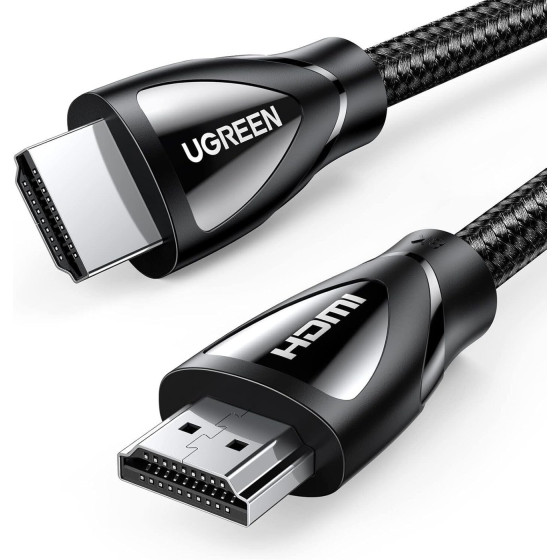
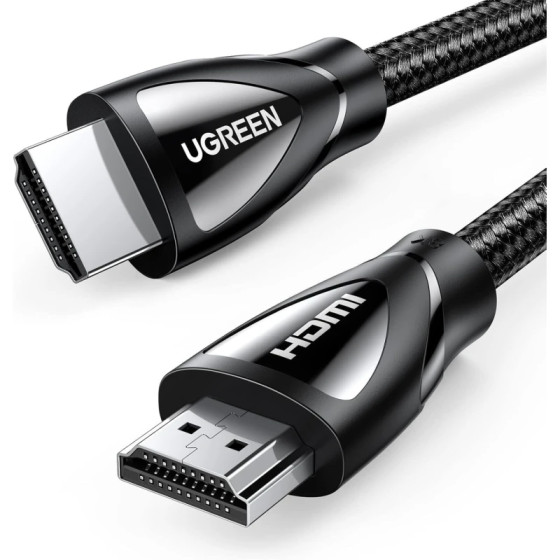
Câbles HDMI 2.0 et 2.1, adaptateurs USB-C vers HDMI, hubs multiports — tous les accessoires de connectivité disponibles chez Rightech.ma avec livraison rapide dans tout le Maroc.
Voir nos accessoires →Notre sélection pour vous
Articles similaires
Comment choisir son casque ou ses écouteurs ? Le guide par usage
Comment choisir sa carte mémoire ? Classes, vitesses et contrefaçons
Comment choisir son appareil photo ? Reflex, hybride, objectifs
Comment choisir son téléviseur ? Taille, dalle, 4K et connectique
Comment choisir sa sacoche ou son sac à dos pour PC portable ?
Comment choisir son écran PC ou son moniteur ? Le guide complet
PC de bureau remis à neuf : les points à vérifier avant d'acheter
Écran remis à neuf : ce qu'il faut vérifier avant d'acheter
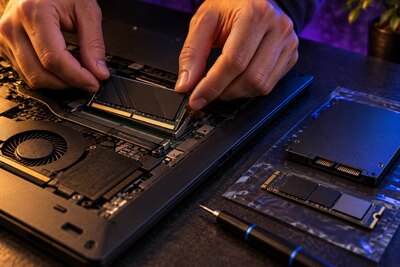
Ajouter de la RAM ou un SSD plutôt que changer de PC